چگونه تست کنیم که آیا VPN شما واقعاً کار میکند (IP، DNS، WebRTC و Kill Switch)
نویسنده BetterVPN Team · October 5, 2026
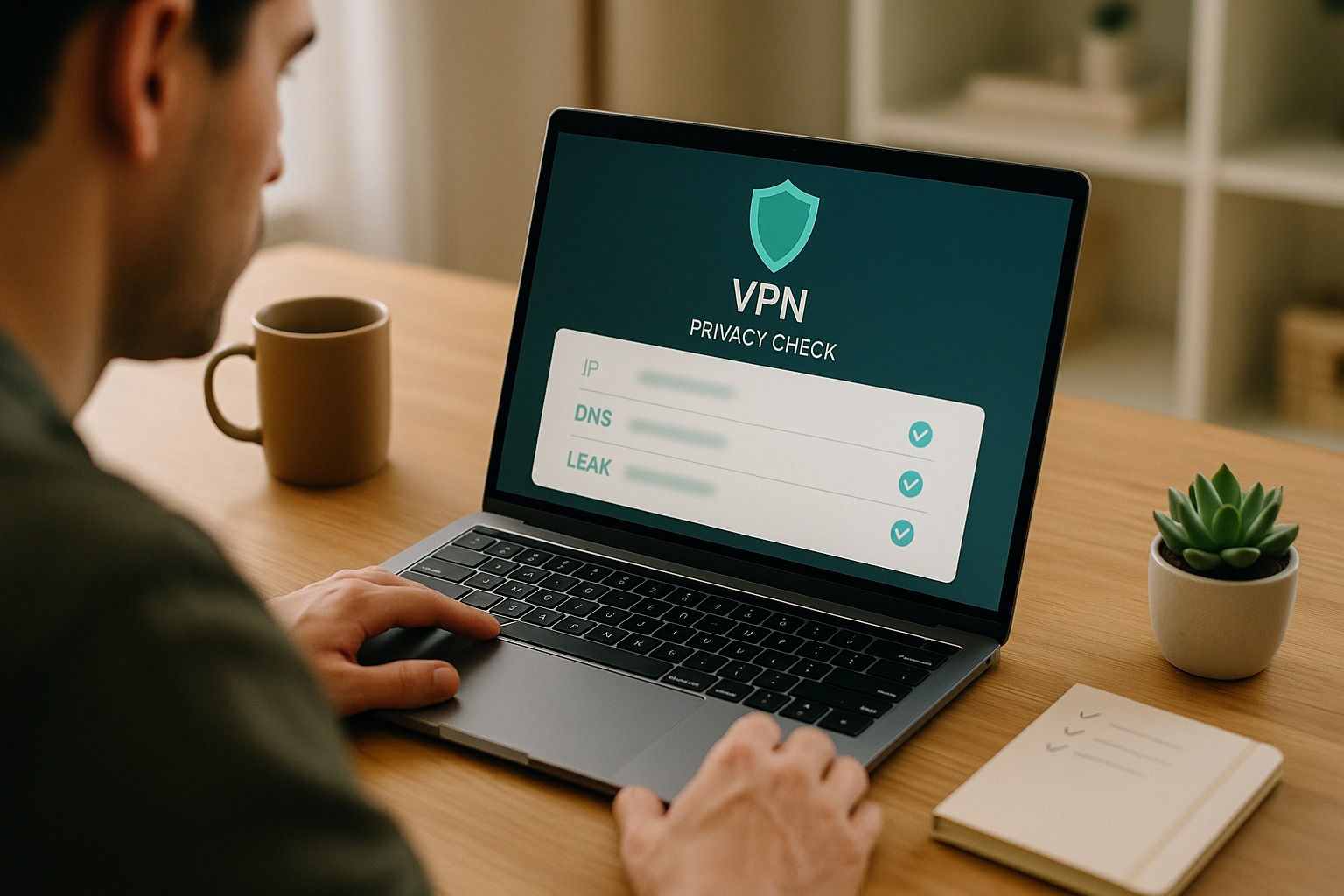
یک اپلیکیشن VPN که میگوید "متصل است"، مدرکی برای محافظت از ترافیک شما نیست. در چند دقیقه میتوانید چهار مورد مهم برای هر خریدار را تأیید کنید: IP عمومی شما، جستجوهای DNS شما، رفتار WebRTC مرورگر و اینکه وقتی تونل قطع میشود چه اتفاقی میافتد.
چرا "متصل است" کافی نیست
یک VPN مدرن ترافیک را بین دستگاه شما و یک سرور از راه دور رمزگذاری میکند و باید IP عمومی که وبسایتها میبینند را تغییر دهد. این حداقل است. شبکههای واقعی پیچیدهتر هستند: نوسانات Wi-Fi، انتقالهای سلولی، میانبرهای DNS سیستمعامل و مرورگرهایی که بهطور مستقل با شبکه صحبت میکنند، میتوانند شکافهایی ایجاد کنند.
این شکافها معمولاً به دو دسته تقسیم میشوند:
- در حالی که تونل فعال است: برخی از ترافیک هنوز از آن عبور میکند (نشتهای کلاسیک DNS یا WebRTC).
- زمانی که تونل قطع میشود: دستگاه شما بهطور موقت به مسیر ISP بازمیگردد و IP واقعی شما را افشا میکند (چیزی که kill switch باید از آن جلوگیری کند).
شما نیازی به تجهیزات آزمایشگاهی برای بررسی هر دو حالت ندارید. صفحات تست عمومی و رایگان بهعلاوه یک قطع عمدی کافی است.
1. تأیید کنید که IP عمومی شما تغییر کرده است
چه چیزی را بررسی میکند: اینکه آیا وبسایتها یک IP خروجی VPN بهجای آدرس ISP شما میبینند.
چگونه این کار را انجام دهید:
- VPN را قطع کنید. یک صفحه ساده جستجوی IP باز کنید (برای مثال، صفحه وضعیت ISP شما یا هر سایت معتبر "IP من چیست") و آدرس IPv4 و IPv6 را یادداشت کنید اگر نمایش داده شود.
- VPN را به یک سروری که قصد دارید بهطور روزمره استفاده کنید متصل کنید.
- همان صفحه را تازهسازی کنید (یا آن را در یک پنجره خصوصی باز کنید).
قبول: IP عمومی با IP ISP شما متفاوت است و با منطقهای که برای آن سرور انتظار دارید مطابقت دارد (تقریباً، نه دقیقاً تا شهر).
رد / بررسی: IP تغییر نکرده است، یا هنوز آدرس IPv6 خانگی شما را در حالی که IPv4 تغییر کرده است میبینید. بسیاری از نشتها فقط IPv6 هستند: VPN IPv4 را تونل میکند اما IPv6 را در مسیر باز رها میکند. یک کلاینت را ترجیح دهید که IPv6 را برای جلسه تونل یا مسدود کند؛ بهعنوان یک راهحل موقت در سطح سیستمعامل، برخی افراد IPv6 را غیرفعال میکنند، اما این یک ابزار خشن است و میتواند شبکههایی را که به آن نیاز دارند خراب کند.
این کار را در هر دستگاهی که برای شما مهم است تکرار کنید (تلفن، لپتاپ، تبلت). یک اشتراک معمولاً شامل چندین دستگاه است (طرح استاندارد BetterVPN شامل حداکثر 10 دستگاه است و سرور اختصاصی شامل حداکثر 30 دستگاه)، بنابراین پلتفرمهایی را که واقعاً استفاده میکنید بررسی کنید.
2. اجرای تست نشت DNS
چه چیزی را بررسی میکند: اینکه آیا جستجوهای دامنه (سوالات "IP مثال.com چیست؟") از طریق VPN عبور میکنند یا هنوز به حلکنندههای ISP شما میروند.
این دام است که اعتماد کاذب ایجاد میکند. تست IP شما میتواند موفق باشد در حالی که ارائهدهنده هنوز لیستی از هر نام میزبان که شما حل میکنید را میبیند.
چگونه این کار را انجام دهید:
- به VPN متصل بمانید.
- یک صفحه تست نشت DNS باز کنید و اگر ارائه شده است، تست گسترده / چندسروری را اجرا کنید.
- آدرسها و سازمانهای حلکنندهای که نشان داده شدهاند را با DNS معمول ISP خود مقایسه کنید.
قبول: حلکنندهها متعلق به VPN هستند (یا یک حلکننده که VPN بهطور عمدی از طریق تونل به آن هدایت میکند). هیچکدام نباید بهوضوح متعلق به ISP خانگی شما باشد.
رد / بررسی:
- هر گزینهای مانند "استفاده از DNS VPN"، "اجبار DNS VPN" یا "مسدود کردن DNS خارج از تونل" را در کلاینت روشن کنید.
- در ویندوز، Smart Multi-Homed Name Resolution میتواند پرسشهای DNS موازی را خارج از تونل ارسال کند. قفل کردن DNS در سمت VPN یک راهحل تمیزتر از جستجوی پرچمهای رجیستری است.
- بررسی کنید که آیا مرورگر شما DNS over HTTPS (DoH) را به یک حلکننده عمومی که مسیر DNS VPN را دور میزند، اشاره میکند. اگر VPN نتواند DoH را در تونل باند کند، در حین تست DoH مرورگر را غیرفعال کنید و سپس دوباره تست کنید.
یک kill switch نمیتواند در حین اتصال VPN نشت DNS را اصلاح کند. حفاظت از DNS و kill switch دو حالت شکست مختلف را حل میکنند؛ شما به هر دو نیاز دارید.
3. بررسی نشتهای WebRTC در مرورگر
چه چیزی را بررسی میکند: اینکه آیا پشته WebRTC مرورگر میتواند یک IP محلی یا عمومی را حتی زمانی که VPN سیستم بهخوبی کار میکند، افشا کند.
WebRTC برای تماسهای ویدیویی مفید است؛ همچنین بسیار فعال است. برخی از سایتها میتوانند از مرورگر بخواهند آدرسهای کاندیدایی را که شامل IP عمومی واقعی شما است، درخواست کنند.
چگونه این کار را انجام دهید:
- VPN را متصل کنید.
- یک صفحه تست نشت WebRTC را در مرورگری که بیشتر استفاده میکنید باز کنید.
- هر IP عمومی فهرست شده را با IP خروجی VPN از مرحله 1 مقایسه کنید.
قبول: هیچ IP عمومی با آدرس ISP شما مطابقت ندارد. آدرسهای محلی/LAN معمولاً برای "من در اینترنت کیستم؟" کمتر بحرانی هستند اما هنوز هم ارزش یادداشت کردن دارند.
رد / بررسی: کلاینت VPN را بهروزرسانی کنید، مرورگر دیگری را امتحان کنید یا تنظیمات WebRTC/حریم خصوصی را در مرورگر سفت کنید. بعد از هر تغییر دوباره تست کنید. فرض نکنید که یک اصلاح دسکتاپ به مرورگرهای موبایل اعمال میشود.
4. تست فشار kill switch
چه چیزی را بررسی میکند: رفتار قطع در زمان قطع تونل رمزگذاری شده.
بدون یک kill switch، یک VPN قطع شده معمولاً به این معنی است که برنامههای شما بلافاصله در مسیر واضح ISP ادامه مییابند. حتی یک یا دو ثانیه میتواند IP واقعی شما، پرسشهای DNS و کوکیهای جلسه را در Wi-Fi باز افشا کند.
چگونه این کار را انجام دهید (تست ایمن و عمدی):
- VPN را با kill switch (گاهی بهعنوان قفل شبکه / همیشه روشن / مسدود کردن ترافیک غیر VPN نامیده میشود) فعال کنید.
- یک صفحه که IP شما را نشان میدهد باز کنید و آن را آماده تازهسازی بگذارید.
- VPN را بهطور کنترلشده قطع کنید: از قطعکننده کلاینت فقط در صورتی استفاده کنید که بهطور عمدی kill switch را دور بزند؛ بهتر است یک قطع را با کشتن فرآیند VPN، تغییر وضعیت VPN یا بهطور موقت غیرفعال کردن آداپتور شبکه در حالی که kill switch روشن است شبیهسازی کنید. روش تست مستند شده کلاینت خود را دنبال کنید.
- بلافاصله سعی کنید یک سایت جدید بارگذاری کنید یا صفحه IP را تازهسازی کنید.
قبول: اینترنت متوقف میشود (صفحات بارگذاری نمیشوند / زمانگذاریها). IP واقعی ISP شما نمیتواند دوباره ظاهر شود تا زمانی که عمداً kill switch را خاموش کنید یا VPN را دوباره متصل کنید.
رد: ترافیک در IP ISP شما در حالی که VPN ادعا میکند باید مسدود شود، از سر گرفته میشود. این را بهعنوان یک شکاف جدی برای کارهای حساس به حریم خصوصی در نظر بگیرید.
kill switchهای سطح سیستم (فایروال OS / قوانین مسیریابی) معمولاً قویتر از حالتهای "فقط این برنامهها را مسدود کن" هستند، زیرا یک سوئیچ در سطح برنامه میتواند در صورت خرابی فرآیند VPN شکست بخورد. حالت سختگیرانهتر را زمانی که بیشتر به حریم خصوصی اهمیت میدهید تا مرور بدون وقفه، ترجیح دهید.
چه چیزی kill switch نمیکند
- بهتنهایی ترافیک را رمزگذاری نمیکند.
- در حین اتصال، حفاظت از نشت DNS یا IPv6 را جایگزین نمیکند.
- در زمان نوسانات تونل، دانلودها و تماسها را قطع میکند. این ناراحتی هدف است.
یک چکلیست عملی 10 دقیقهای
از این هر زمان که یک کلاینت نصب میکنید، دستگاهها را تغییر میدهید یا بعد از یک بهروزرسانی بزرگ OS استفاده کنید:
| مرحله | اقدام | نتیجه خوب |
|---|---|---|
| A | IP قبل و بعد از اتصال | IP خروجی ISP شما نیست؛ IPv6 خانه را افشا نمیکند |
| B | تست نشت DNS | هیچ حلکننده ISP فهرست نشده است |
| C | تست WebRTC | هیچ IP عمومی ISP در کاندیداها نیست |
| D | تست قطع kill switch | اینترنت متوقف میشود؛ IP ISP پنهان میماند |
| E | تکرار در تلفن + PC | معیارهای قبولی مشابه در هر کدام |
اسکرینشاتهای نتایج قبولی را با تاریخ ذخیره کنید. اگر پشتیبانی هرگز از شما خواستار تشخیص شد، آنها بیشتر از "احساس کردم کند است" کمک میکنند.
خرید با چشمان بازتر
صفحات بازاریابی عاشق چکلیستهای ویژگی هستند. تستهای شما آن ادعاها را به شواهد تبدیل میکند. وقتی ارائهدهندگان را مقایسه میکنید، بپرسید:
- آیا یک kill switch وجود دارد که واقعاً در OS من قطع میشود؟
- آیا کلاینت DNS را از طریق تونل مجبور میکند؟
- آیا برنامههای بومی برای دستگاههایی که استفاده میکنم (تلفن، دسکتاپ، تلویزیون) در دسترس هستند؟
- آیا محدودیتهای دستگاه صادقانه و کافی برای خانواده هستند؟
BetterVPN بر اساس آن محافظتهای روزمره (شامل یک kill switch و تونلسازی تقسیمپذیر انعطافپذیر) در برنامههای بومی در iPhone، Android، Windows، macOS و پلتفرمهای تلویزیونی ساخته شده است. اگر میخواهید محدودیتهای طرح و گزینههای صورتحساب را به زبان ساده ببینید، از bettervpn.com/pricing شروع کنید. برای نصب و اجرای همان چهار تست خودتان، کلاینت را از bettervpn.com/download دریافت کنید.
هیچ VPN نمیتواند در هر شبکهای حریم خصوصی کامل را وعده دهد. آنچه شما میتوانید درخواست کنید، رفتار قابل اندازهگیری است: یک IP عمومی متفاوت، DNS پاک، بدون افشای تصادفی WebRTC و یک kill switch که سکوت را به نشت ترجیح میدهد. این چکلیست را یک بار در این هفته اجرا کنید. سپس خواهید دانست که آیا "متصل است" به معنای واقعی چیزی است.