Cómo Probar si Tu VPN Está Realmente Funcionando (IP, DNS, WebRTC y Kill Switch)
Por BetterVPN Team · October 5, 2026
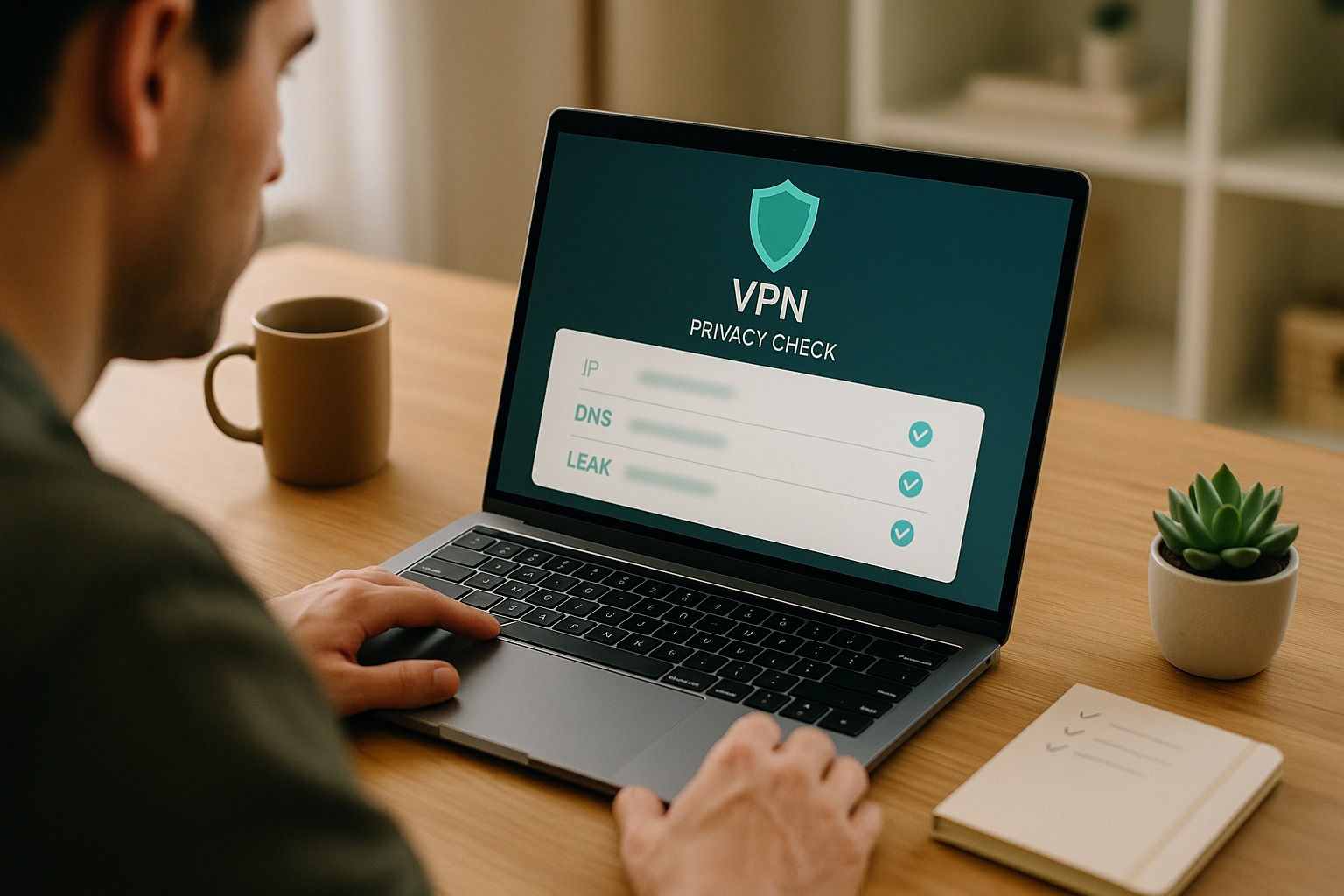
Una aplicación de VPN que dice "Conectado" no garantiza que tu tráfico esté protegido. En unos minutos puedes verificar cuatro aspectos que son importantes para cualquier comprador: tu IP pública, tus búsquedas DNS, el comportamiento de WebRTC en el navegador y lo que sucede cuando se cae el túnel.
Por qué "Conectado" no es suficiente
Una VPN moderna cifra el tráfico entre tu dispositivo y un servidor remoto, y debería cambiar la IP pública que los sitios web ven. Eso es lo básico. Las redes en el mundo real son más complicadas: caídas de Wi-Fi, cambios de red celular, atajos DNS del sistema operativo y navegadores que se comunican con la red por su cuenta pueden dejar brechas.
Estas brechas generalmente caen en dos categorías:
- Mientras el túnel está activo: parte del tráfico aún lo elude (fugas clásicas de DNS o WebRTC).
- Cuando el túnel se cae: tu dispositivo vuelve brevemente a la ruta del ISP y expone tu IP real (lo que un kill switch está diseñado para prevenir).
No necesitas equipo de laboratorio para verificar ninguno de los casos. Páginas de prueba públicas y gratuitas más una desconexión deliberada son suficientes.
1. Confirma que tu IP pública ha cambiado
Qué verifica: Si los sitios web ven una IP de salida de VPN en lugar de tu dirección ISP.
Cómo hacerlo:
- Desconecta la VPN. Abre una página simple de búsqueda de IP (por ejemplo, la página de estado de tu ISP, o cualquier sitio confiable de "cuál es mi IP") y anota la dirección IPv4, y la IPv6 si se muestra.
- Conecta la VPN a un servidor que planeas usar diariamente.
- Actualiza la misma página (o ábrela en una ventana privada).
Aprobado: La IP pública es diferente de tu IP ISP, y coincide con la región que esperas para ese servidor (aproximadamente, no hasta la ciudad).
Fallido / investigar: La IP no ha cambiado, o aún ves tu dirección IPv6 local mientras que la IPv4 cambió. Muchas fugas son solo de IPv6: la VPN cifra IPv4 pero deja IPv6 en la ruta abierta. Prefiere un cliente que cifre o bloquee IPv6 durante la sesión; como solución temporal a nivel de sistema operativo, algunas personas desactivan IPv6, pero eso es una herramienta poco precisa y puede romper redes que lo necesitan.
Repite esto en cada dispositivo que te importe (teléfono, laptop, tablet). Una suscripción a menudo cubre múltiples dispositivos (el plan Estándar de BetterVPN incluye hasta 10 dispositivos, y el Servidor Dedicado incluye hasta 30), así que verifica las plataformas que realmente usas.
2. Realiza una prueba de fuga DNS
Qué verifica: Si las búsquedas de dominio (las consultas "¿qué IP tiene example.com?") salen a través de la VPN o aún van a los resolutores de tu ISP.
Esta es la trampa que crea una falsa confianza. Tu prueba de IP puede pasar mientras tu proveedor aún ve una lista de cada nombre de host que resuelves.
Cómo hacerlo:
- Mantente conectado a la VPN.
- Abre una página de prueba de fuga DNS y ejecuta la prueba extendida / multi-servidor si se ofrece.
- Compara las direcciones de los resolutores y las organizaciones mostradas con el DNS habitual de tu ISP.
Aprobado: Los resolutores pertenecen a la VPN (o a un resolutor que la VPN dirige deliberadamente a través del túnel). Ninguno debería pertenecer claramente a tu ISP local.
Fallido / investigar:
- Activa cualquier opción de "usar DNS de VPN", "forzar DNS de VPN" o "bloquear DNS fuera del túnel" en el cliente.
- En Windows, la Resolución de Nombres Multi-Homed Inteligente puede enviar consultas DNS paralelas fuera del túnel. El bloqueo de DNS del lado de la VPN es la solución más limpia que buscar banderas en el registro.
- Verifica si tu navegador tiene DNS sobre HTTPS (DoH) apuntando a un resolutor público que elude la ruta DNS de la VPN. Si la VPN no puede integrar DoH en el túnel, desactiva DoH del navegador mientras pruebas, luego vuelve a probar.
Un kill switch no soluciona una fuga DNS mientras la VPN sigue conectada. La protección DNS y el kill switch resuelven diferentes modos de falla; quieres ambos.
3. Verifica las fugas de WebRTC en el navegador
Qué verifica: Si la pila WebRTC del navegador puede revelar una IP local o pública incluso cuando el sistema VPN parece estar bien.
WebRTC es útil para videollamadas; también es muy comunicativo. Algunos sitios pueden pedir al navegador direcciones candidatas que incluyen tu IP pública real.
Cómo hacerlo:
- Conecta la VPN.
- Abre una página de prueba de fuga WebRTC en el navegador que usas más.
- Compara cualquier IP pública listada con la IP de salida de la VPN del paso 1.
Aprobado: Ninguna IP pública coincide con tu dirección ISP. Las direcciones locales/LAN por sí solas suelen ser menos críticas para "¿quién soy en internet?" pero aún vale la pena notarlas.
Fallido / investigar: Actualiza el cliente de VPN, prueba otro navegador o ajusta la configuración de WebRTC/privacidad en el navegador. Vuelve a probar después de cada cambio. No asumas que una solución de escritorio se aplica a navegadores móviles.
4. Prueba el kill switch
Qué verifica: Comportamiento de cierre seguro cuando el túnel cifrado se cae.
Sin un kill switch, una VPN caída a menudo significa que tus aplicaciones continúan inmediatamente por la ruta clara del ISP. Incluso un segundo o dos pueden exponer tu IP real, consultas DNS y cookies de sesión en Wi-Fi abierto.
Cómo hacerlo (prueba segura y deliberada):
- Conecta la VPN con el kill switch (a veces etiquetado como bloqueo de red / siempre activo / bloquear tráfico no VPN) habilitado.
- Abre una página que muestre tu IP y déjala lista para actualizar.
- Fuerza la caída de la VPN de manera controlada: usa la desconexión del cliente solo si eso elude intencionalmente el kill switch; mejor aún, simula una caída cerrando el proceso de la VPN, alternando la interfaz de la VPN o desactivando brevemente el adaptador de red mientras el kill switch permanece activado. Sigue el método de prueba documentado de tu cliente.
- Inmediatamente intenta cargar un nuevo sitio o actualizar la página de IP.
Aprobado: La conexión a internet se detiene (las páginas no cargan / hay tiempos de espera). Tu IP real de ISP no reaparece hasta que intencionalmente apagas el kill switch o reconectas la VPN.
Fallido: El tráfico se reanuda con tu IP ISP mientras la VPN afirma que debería estar bloqueado. Considera esto como una brecha seria para trabajos sensibles a la privacidad.
Los kill switches a nivel de sistema (firewall del sistema operativo / reglas de enrutamiento) son generalmente más fuertes que los modos de "bloquear solo estas aplicaciones", porque un interruptor a nivel de aplicación puede fallar si el proceso de la VPN se bloquea. Prefiere el modo más estricto cuando te importa más la privacidad que la navegación ininterrumpida.
Lo que un kill switch no hace
- No cifra el tráfico por sí mismo.
- No reemplaza la protección contra fugas de DNS o IPv6 mientras está conectado.
- Interrumpirá descargas y llamadas cuando el túnel se caiga. Esa inconveniencia es el punto.
Una lista de verificación práctica de 10 minutos
Utiliza esto cada vez que instales un cliente, cambies de dispositivo o después de una actualización importante del sistema operativo:
| Paso | Acción | Buen resultado |
|---|---|---|
| A | IP antes vs después de conectar | La IP de salida no es tu IP ISP; IPv6 no expone el hogar |
| B | Prueba de fuga DNS | No hay resolutores de ISP listados |
| C | Prueba de WebRTC | No hay IP pública de ISP en candidatos |
| D | Prueba de caída del kill switch | Internet se detiene; IP de ISP permanece oculta |
| E | Repetir en teléfono + PC | Mismos criterios de aprobación en cada uno |
Guarda capturas de pantalla de los resultados aprobados con la fecha. Si el soporte alguna vez pide diagnósticos, esos ayudan más que "se sintió lento".
Comprando con ojos más claros
Las páginas de marketing aman las listas de características. Tus pruebas convierten esas afirmaciones en evidencia. Cuando compares proveedores, pregunta:
- ¿Hay un kill switch que realmente cierre en mi sistema operativo?
- ¿El cliente fuerza el DNS a través del túnel?
- ¿Están disponibles aplicaciones nativas para los dispositivos que uso (teléfono, escritorio, TV)?
- ¿Los límites de dispositivos son honestos y suficientes para el hogar?
BetterVPN está construido en torno a esas protecciones cotidianas (incluyendo un kill switch y un túnel dividido flexible) en aplicaciones nativas para iPhone, Android, Windows, macOS y plataformas de TV. Si quieres ver los límites de los planes y las opciones de facturación en un lenguaje claro, comienza en bettervpn.com/pricing. Para instalar y ejecutar las mismas cuatro pruebas tú mismo, descarga el cliente desde bettervpn.com/download.
Ninguna VPN puede prometer anonimato perfecto en cada red. Lo que puedes exigir es un comportamiento medible: una IP pública diferente, DNS limpio, sin fugas casuales de WebRTC, y un kill switch que prefiera el silencio a una fuga. Ejecuta la lista de verificación una vez esta semana. Entonces sabrás si "Conectado" significa algo real.