Como Testar se o Seu VPN Está Realmente Funcionando (IP, DNS, WebRTC e Kill Switch)
Por BetterVPN Team · October 5, 2026
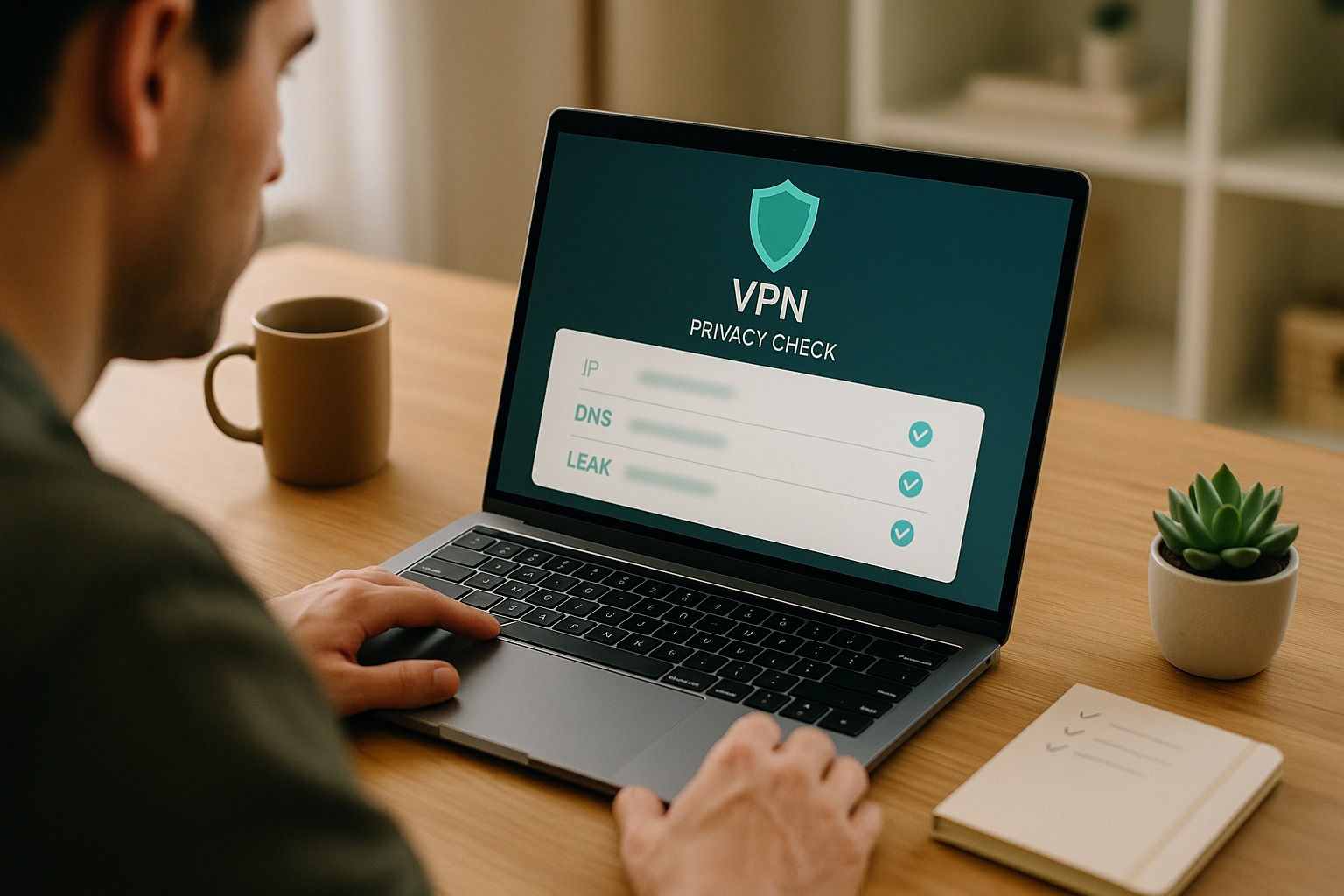
Um aplicativo VPN que diz "Conectado" não é prova de que seu tráfego está protegido. Em poucos minutos, você pode verificar quatro aspectos importantes para qualquer comprador: seu IP público, suas consultas DNS, o comportamento do WebRTC do navegador e o que acontece quando o túnel cai.
Por que "Conectado" não é suficiente
Um VPN moderno criptografa o tráfego entre seu dispositivo e um servidor remoto, e deve alterar o IP público que os sites veem. Isso é o básico. Redes do mundo real são mais complicadas: flutuações de Wi-Fi, transferências de celular, atalhos DNS do sistema operacional e navegadores que se comunicam com a rede por conta própria podem deixar lacunas.
Essas lacunas geralmente se dividem em duas categorias:
- Enquanto o túnel está ativo: algum tráfego ainda passa por fora (vazamentos clássicos de DNS ou WebRTC).
- Quando o túnel cai: seu dispositivo rapidamente volta ao caminho do ISP e expõe seu IP real (o que um kill switch deve prevenir).
Você não precisa de equipamentos de laboratório para verificar nenhum dos casos. Páginas de teste públicas e gratuitas, além de uma desconexão deliberada, são suficientes.
1. Confirme que seu IP público mudou
O que verifica: Se os sites veem um IP de saída do VPN em vez do seu endereço do ISP.
Como fazer:
- Desconecte o VPN. Abra uma página simples de consulta de IP (por exemplo, a página de status do seu ISP ou qualquer site respeitável de "qual é meu IP") e anote o endereço IPv4, e IPv6 se mostrado.
- Conecte o VPN a um servidor que você planeja usar no dia a dia.
- Atualize a mesma página (ou abra-a em uma janela privada).
Aprovado: O IP público é diferente do seu IP do ISP, e corresponde à região que você espera para aquele servidor (aproximadamente, não até a cidade).
Reprovado / investigar: O IP não mudou, ou você ainda vê seu endereço IPv6 doméstico enquanto o IPv4 mudou. Muitos vazamentos são apenas de IPv6: o VPN criptografa o IPv4, mas deixa o IPv6 no caminho aberto. Prefira um cliente que criptografe ou bloqueie o IPv6 durante a sessão; como uma solução temporária em nível de sistema operacional, algumas pessoas desativam o IPv6, mas isso é uma ferramenta grosseira e pode quebrar redes que precisam dele.
Repita isso em cada dispositivo que você considera importante (telefone, laptop, tablet). Uma assinatura geralmente cobre vários dispositivos (o plano Padrão da BetterVPN inclui até 10 dispositivos, e o Servidor Dedicado inclui até 30), então faça uma verificação nos dispositivos que você realmente usa.
2. Realize um teste de vazamento de DNS
O que verifica: Se as consultas de domínio (as perguntas "qual IP é example.com?") saem pelo VPN ou ainda vão para os resolvedores do seu ISP.
Essa é a armadilha que cria uma falsa confiança. Seu teste de IP pode passar enquanto seu provedor ainda vê uma lista de cada nome de host que você resolve.
Como fazer:
- Mantenha-se conectado ao VPN.
- Abra uma página de teste de vazamento de DNS e execute o teste estendido / multi-servidor, se oferecido.
- Compare os endereços e organizações dos resolvedores mostrados com os DNS habituais do seu ISP.
Aprovado: Os resolvedores pertencem ao VPN (ou a um resolvedor que o VPN deliberadamente roteia pelo túnel). Nenhum deve claramente pertencer ao seu ISP doméstico.
Reprovado / investigar:
- Ative qualquer opção de "usar DNS do VPN", "forçar DNS do VPN" ou "bloquear DNS fora do túnel" no cliente.
- No Windows, a Resolução de Nome Multi-Homed Inteligente pode enviar consultas DNS paralelas fora do túnel. O bloqueio de DNS do lado do VPN é a solução mais limpa do que caçar flags de registro.
- Verifique se o seu navegador tem DNS sobre HTTPS (DoH) apontando para um resolvedor público que ignora o caminho DNS do VPN. Se o VPN não puder vincular o DoH ao túnel, desative o DoH do navegador enquanto testa, e depois re-teste.
Um kill switch não corrige um vazamento de DNS enquanto o VPN ainda está conectado. A proteção de DNS e o kill switch resolvem diferentes modos de falha; você quer ambos.
3. Verifique vazamentos de WebRTC no navegador
O que verifica: Se a pilha WebRTC do navegador pode revelar um IP local ou público mesmo quando o VPN do sistema parece estar funcionando bem.
WebRTC é útil para chamadas de vídeo; também é muito comunicativo. Alguns sites podem pedir ao navegador endereços candidatos que incluem seu IP público real.
Como fazer:
- Conecte o VPN.
- Abra uma página de teste de vazamento de WebRTC no navegador que você mais usa.
- Compare quaisquer IPs públicos listados com o IP de saída do VPN do passo 1.
Aprovado: Nenhum IP público corresponde ao seu endereço do ISP. Endereços locais/LAN sozinhos geralmente são menos críticos para "quem sou eu na internet?", mas ainda vale a pena notar.
Reprovado / investigar: Atualize o cliente do VPN, tente outro navegador ou ajuste as configurações de WebRTC/privacidade no navegador. Re-teste após cada alteração. Não assuma que uma correção de desktop se aplica a navegadores móveis.
4. Teste o kill switch
O que verifica: Comportamento fail-closed quando o túnel criptografado cai.
Sem um kill switch, um VPN desconectado geralmente significa que seus aplicativos continuam imediatamente pelo caminho claro do ISP. Mesmo um segundo ou dois pode expor seu IP real, consultas DNS e cookies de sessão em Wi-Fi aberto.
Como fazer (teste seguro e deliberado):
- Conecte o VPN com o kill switch (às vezes rotulado como bloqueio de rede / sempre ativo / bloquear tráfego não-VPN) ativado.
- Abra uma página que mostra seu IP e deixe-a pronta para atualizar.
- Force a desconexão do VPN de uma maneira controlada: use a desconexão do cliente apenas se isso ignorar o kill switch intencionalmente; melhor ainda, simule uma queda matando o processo do VPN, alternando a interface do VPN ou desativando brevemente o adaptador de rede enquanto o kill switch permanece ativado. Siga o método de teste documentado do seu cliente.
- Tente imediatamente carregar um novo site ou atualizar a página de IP.
Aprovado: A internet para (páginas falham ao carregar / timeouts). Seu IP real do ISP não reaparece até que você desative intencionalmente o kill switch ou reconecte o VPN.
Reprovado: O tráfego retoma com seu IP do ISP enquanto o VPN afirma que deveria estar bloqueado. Trate isso como uma falha séria para trabalhos sensíveis à privacidade.
Kill switches em nível de sistema (firewall do SO / regras de roteamento) são geralmente mais fortes do que modos de "bloquear apenas esses aplicativos", porque um switch em nível de aplicativo pode falhar se o processo do VPN travar. Prefira o modo mais rigoroso quando você se preocupa mais com a privacidade do que com a navegação ininterrupta.
O que um kill switch não faz
- Não criptografa o tráfego por si só.
- Não substitui a proteção contra vazamentos de DNS ou IPv6 enquanto conectado.
- Interrompe downloads e chamadas quando o túnel oscila. Esse inconveniente é o objetivo.
Uma lista de verificação prática de 10 minutos
Use isso sempre que instalar um cliente, trocar de dispositivos ou após uma grande atualização do SO:
| Passo | Ação | Bom resultado |
|---|---|---|
| A | IP antes vs depois de conectar | IP de saída não é seu IP do ISP; IPv6 não expõe a casa |
| B | Teste de vazamento de DNS | Nenhum resolvedor do ISP listado |
| C | Teste de WebRTC | Nenhum IP público do ISP nos candidatos |
| D | Teste de queda do kill switch | Internet para; IP do ISP permanece oculto |
| E | Repita no telefone + PC | Mesmas critérios de aprovação em cada um |
Salve capturas de tela dos resultados aprovados com a data. Se o suporte algum dia pedir diagnósticos, isso ajuda mais do que "pareceu lento".
Comprando com olhos mais claros
Páginas de marketing adoram listas de recursos. Seus testes transformam essas alegações em evidências. Ao comparar provedores, pergunte:
- Existe um kill switch que realmente fecha em meu SO?
- O cliente força DNS pelo túnel?
- Existem aplicativos nativos disponíveis para os dispositivos que uso (telefone, desktop, TV)?
- Os limites de dispositivos são honestos e suficientes para o lar?
A BetterVPN é construída em torno dessas proteções do dia a dia (incluindo um kill switch e tunelamento dividido flexível) em aplicativos nativos para iPhone, Android, Windows, macOS e plataformas de TV. Se você deseja ver limites de planos e opções de cobrança em linguagem simples, comece em bettervpn.com/pricing. Para instalar e executar os mesmos quatro testes você mesmo, baixe o cliente em bettervpn.com/download.
Nenhum VPN pode prometer anonimato perfeito em todas as redes. O que você pode exigir é um comportamento mensurável: um IP público diferente, DNS limpo, sem vazamentos casuais de WebRTC e um kill switch que prefere o silêncio a um vazamento. Execute a lista de verificação uma vez esta semana. Assim, você saberá se "Conectado" significa algo real.