كيفية اختبار ما إذا كان VPN الخاص بك يعمل بالفعل (IP، DNS، WebRTC ومفتاح القتل)
بقلم BetterVPN Team · October 5, 2026
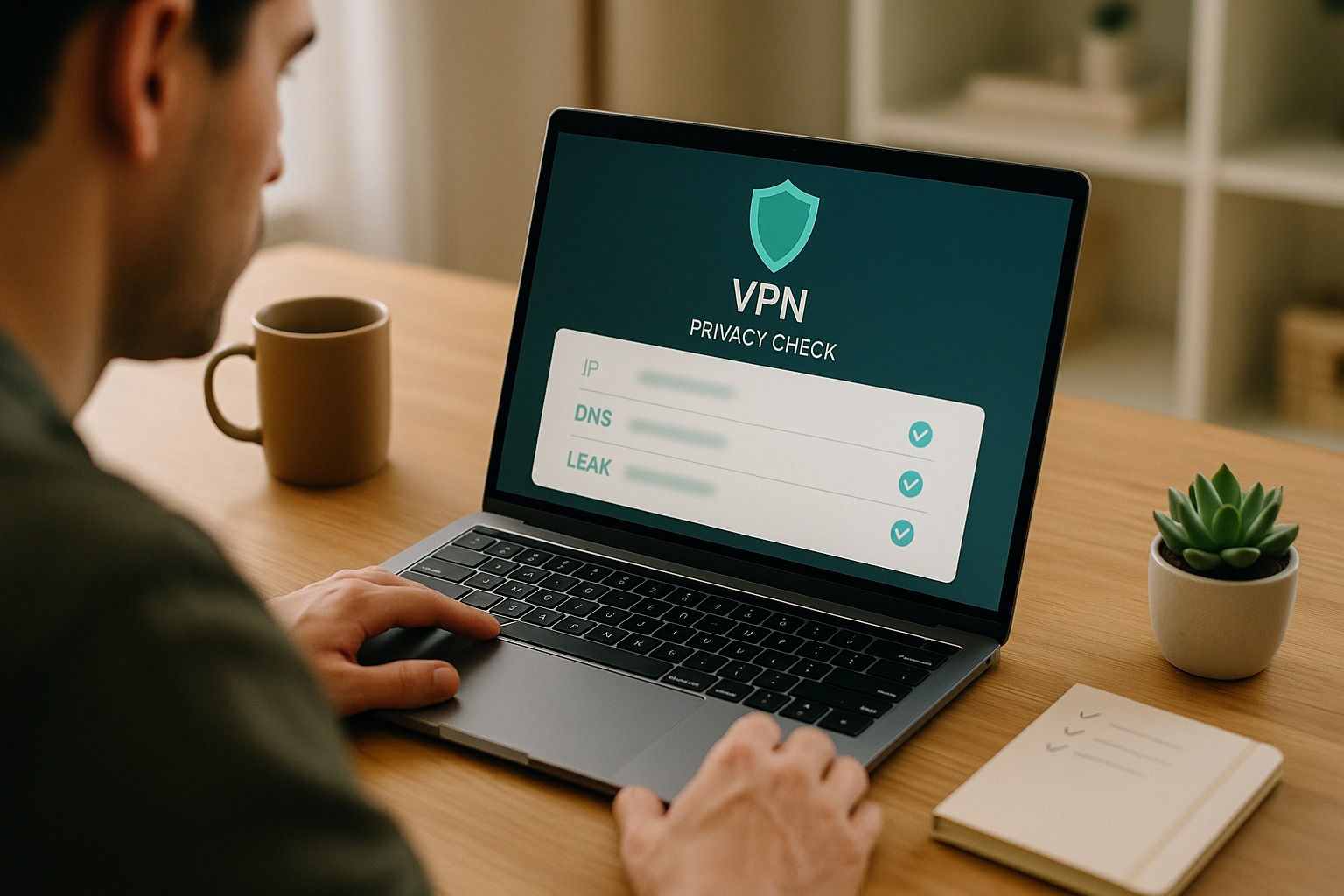
تطبيق VPN الذي يظهر "متصل" ليس دليلاً على أن حركة المرور الخاصة بك محمية. في بضع دقائق يمكنك التحقق من أربعة أشياء تهم كل مشترٍ: عنوان IP العام الخاص بك، استعلامات DNS، سلوك WebRTC في المتصفح، وما يحدث عندما ينقطع الاتصال.
لماذا "متصل" ليس كافياً
يقوم VPN الحديث بتشفير حركة المرور بين جهازك وخادم بعيد، ويجب أن يغير عنوان IP العام الذي تراه المواقع. هذه هي القاعدة الأساسية. الشبكات في العالم الحقيقي أكثر تعقيداً: تقلبات Wi-Fi، انتقالات الشبكة الخلوية، اختصارات DNS في نظام التشغيل، والمتصفحات التي تتواصل مع الشبكة بمفردها يمكن أن تترك فجوات.
عادةً ما تقع هذه الفجوات في فئتين:
- أثناء وجود النفق: بعض حركة المرور لا تزال تمر من خلاله (تسريبات DNS أو WebRTC الكلاسيكية).
- عندما ينقطع النفق: يعود جهازك لفترة قصيرة إلى مسار مزود خدمة الإنترنت ويكشف عن عنوان IP الحقيقي الخاص بك (ما يُفترض أن يمنعه مفتاح القتل).
لا تحتاج إلى معدات مختبر للتحقق من أي من الحالتين. صفحات اختبار مجانية وعامة بالإضافة إلى فصل متعمد واحدة تكفي.
1. تأكد من تغيير عنوان IP العام الخاص بك
ما الذي يتحقق: ما إذا كانت المواقع ترى عنوان IP الخاص بـ VPN بدلاً من عنوان مزود الخدمة الخاص بك.
كيفية القيام بذلك:
- افصل VPN. افتح صفحة بسيطة لاستعلام IP (على سبيل المثال صفحة حالة مزود الخدمة الخاص بك، أو أي موقع موثوق "ما هو عنوان IP الخاص بي") وسجل عنوان IPv4، وIPv6 إذا تم عرضه.
- اتصل بـ VPN إلى خادم تخطط لاستخدامه يومياً.
- قم بتحديث نفس الصفحة (أو افتحها في نافذة خاصة).
نجاح: عنوان IP العام مختلف عن عنوان ISP الخاص بك، ويتطابق مع المنطقة التي تتوقعها لذلك الخادم (تقريباً، وليس حتى المدينة).
فشل / تحقق: لم يتغير عنوان IP، أو لا تزال ترى عنوان IPv6 الخاص بك بينما تغير IPv4. العديد من التسريبات تكون فقط IPv6: يقوم VPN بتوصيل IPv4 ولكنه يترك IPv6 على المسار المفتوح. يفضل استخدام عميل يقوم بتوصيل أو حظر IPv6 للجلسة؛ كحل مؤقت على مستوى نظام التشغيل، يقوم بعض الأشخاص بإيقاف IPv6، ولكن هذه أداة خشنة ويمكن أن تكسر الشبكات التي تحتاجه.
كرر هذا على كل جهاز يهمك (الهاتف، الكمبيوتر المحمول، الجهاز اللوحي). غالباً ما تغطي اشتراك واحد عدة أجهزة (تشمل خطة BetterVPN القياسية ما يصل إلى 10 أجهزة، والخادم المخصص يشمل ما يصل إلى 30)، لذا تحقق من المنصات التي تستخدمها فعلاً.
2. قم بإجراء اختبار تسرب DNS
ما الذي يتحقق: ما إذا كانت استعلامات النطاق (استفسارات "ما هو IP الخاص بـ example.com؟") تمر عبر VPN أو لا تزال تذهب إلى خوادم مزود الخدمة الخاص بك.
هذه هي الفخ الذي يخلق ثقة زائفة. يمكن أن ينجح اختبار IP الخاص بك بينما لا يزال مزود الخدمة يرى قائمة بكل اسم مضيف تقوم بحله.
كيفية القيام بذلك:
- ابق متصلاً بـ VPN.
- افتح صفحة اختبار تسرب DNS وقم بتشغيل الاختبار الموسع / متعدد الخوادم إذا تم تقديمه.
- قارن عناوين الخوادم والمنظمات المعروضة مع DNS المعتاد لمزود الخدمة الخاص بك.
نجاح: الخوادم تنتمي إلى VPN (أو خادم يقوم VPN بتوجيهه عمداً عبر النفق). لا ينبغي أن تنتمي أي منها بوضوح إلى مزود الخدمة الخاص بك.
فشل / تحقق:
- قم بتفعيل أي خيار "استخدام DNS الخاص بـ VPN"، "فرض DNS الخاص بـ VPN"، أو "حظر DNS خارج النفق" في العميل.
- على نظام Windows، يمكن أن ترسل Smart Multi-Homed Name Resolution استعلامات DNS متوازية خارج النفق. قفل DNS على جانب VPN هو الإصلاح الأنظف من البحث عن علامات التسجيل.
- تحقق مما إذا كان متصفحك يحتوي على DNS عبر HTTPS (DoH) موجه إلى خادم عام يتجاوز مسار DNS الخاص بـ VPN. إذا لم يتمكن VPN من ربط DoH في النفق، قم بإيقاف تشغيل DoH في المتصفح أثناء الاختبار، ثم أعد الاختبار.
مفتاح القتل لا يقوم بإصلاح تسرب DNS أثناء اتصال VPN. حماية DNS ومفتاح القتل تحل أوضاع فشل مختلفة؛ تريد كليهما.
3. تحقق من تسريبات WebRTC في المتصفح
ما الذي يتحقق: ما إذا كان يمكن أن يكشف مكدس WebRTC في المتصفح عن عنوان IP محلي أو عام حتى عندما يبدو VPN النظام جيداً.
WebRTC مفيد لمكالمات الفيديو؛ ولكنه أيضاً نشط جداً. بعض المواقع يمكن أن تطلب من المتصفح عناوين مرشحة تتضمن عنوان IP العام الحقيقي الخاص بك.
كيفية القيام بذلك:
- اتصل بـ VPN.
- افتح صفحة اختبار تسرب WebRTC في المتصفح الذي تستخدمه أكثر.
- قارن أي عناوين IP عامة مدرجة مع عنوان IP الخاص بـ VPN من الخطوة 1.
نجاح: لا يتطابق أي عنوان IP عام مع عنوان ISP الخاص بك. العناوين المحلية / LAN وحدها عادةً ليست حرجة جداً بالنسبة لـ "من أنا على الإنترنت؟" ولكن لا يزال من الجدير ملاحظتها.
فشل / تحقق: قم بتحديث عميل VPN، جرب متصفحاً آخر، أو قم بتشديد إعدادات WebRTC / الخصوصية في المتصفح. أعد الاختبار بعد كل تغيير. لا تفترض أن إصلاح سطح المكتب ينطبق على متصفحات الهواتف المحمولة.
4. اختبار مفتاح القتل
ما الذي يتحقق: سلوك الفشل المغلق عندما يموت النفق المشفر.
بدون مفتاح القتل، يعني انقطاع VPN غالباً أن تطبيقاتك تستمر على مسار مزود الخدمة الواضح على الفور. حتى ثانية أو ثانيتين يمكن أن تكشف عن عنوان IP الحقيقي الخاص بك، استعلامات DNS، وملفات تعريف الارتباط للجلسة على Wi-Fi المفتوح.
كيفية القيام بذلك (اختبار آمن ومتعمد):
- اتصل بـ VPN مع تمكين مفتاح القتل (المسمى أحياناً قفل الشبكة / دائماً على / حظر حركة المرور غير الخاصة بـ VPN).
- افتح صفحة تظهر عنوان IP الخاص بك واتركها جاهزة للتحديث.
- اجبر VPN على الانقطاع بطريقة مسيطر عليها: استخدم فصل العميل فقط إذا كان ذلك يتجاوز مفتاح القتل عن قصد؛ من الأفضل، محاكاة انقطاع عن طريق إنهاء عملية VPN، تبديل واجهة VPN، أو تعطيل محول الشبكة لفترة قصيرة بينما يبقى مفتاح القتل مفعلًا. اتبع طريقة الاختبار الموثقة لعميلك.
- حاول على الفور تحميل موقع جديد أو تحديث صفحة IP.
نجاح: تتوقف الإنترنت (تفشل الصفحات في التحميل / انتهاء الوقت). عنوان ISP الحقيقي الخاص بك لا يظهر حتى تقوم عمداً بإيقاف مفتاح القتل أو إعادة الاتصال بـ VPN.
فشل: تستأنف حركة المرور على عنوان ISP الخاص بك بينما يدعي VPN أنه يجب حظرها. اعتبر ذلك فجوة خطيرة للعمل الذي يتطلب الخصوصية.
تعتبر مفاتيح القتل على مستوى النظام (جدار الحماية لنظام التشغيل / قواعد التوجيه) عادةً أقوى من أوضاع "حظر فقط هذه التطبيقات"، لأن مفتاح على مستوى التطبيق يمكن أن يفشل إذا تعطل عملية VPN. يفضل الوضع الأكثر صرامة عندما تهتم أكثر بالخصوصية من التصفح غير المنقطع.
ما لا يفعله مفتاح القتل
- لا يقوم بتشفير حركة المرور بمفرده.
- لا يحل محل حماية تسرب DNS أو IPv6 أثناء الاتصال.
- سيتوقف عن التنزيلات والمكالمات عندما يتقلب النفق. هذه الإزعاج هي النقطة.
قائمة تحقق عملية لمدة 10 دقائق
استخدم هذا كلما قمت بتثبيت عميل، تغيير الأجهزة، أو بعد تحديث رئيسي لنظام التشغيل:
| الخطوة | الإجراء | نتيجة جيدة |
|---|---|---|
| A | IP قبل وبعد الاتصال | عنوان الخروج ليس عنوان ISP الخاص بك؛ IPv6 لا يكشف عن المنزل |
| B | اختبار تسرب DNS | لا توجد خوادم ISP مدرجة |
| C | اختبار WebRTC | لا يوجد عنوان ISP عام في المرشحات |
| D | اختبار انقطاع مفتاح القتل | تتوقف الإنترنت؛ يبقى عنوان ISP مخفياً |
| E | كرر على الهاتف + الكمبيوتر | نفس معايير النجاح على كل جهاز |
احفظ لقطات شاشة لنتائج النجاح مع التاريخ. إذا طلب الدعم أي تشخيصات، فإن تلك تساعد أكثر من "شعرت أنها بطيئة".
الشراء بعينين أكثر وضوحاً
تحب صفحات التسويق قوائم الميزات. اختباراتك تحول تلك الادعاءات إلى أدلة. عند مقارنة المزودين، اسأل:
- هل هناك مفتاح قتل يغلق فعلاً على نظام التشغيل الخاص بي؟
- هل يجبر العميل DNS على المرور عبر النفق؟
- هل التطبيقات الأصلية متاحة للأجهزة التي أستخدمها (الهاتف، سطح المكتب، التلفاز)؟
- هل حدود الأجهزة صادقة وكافية للأسرة؟
تم بناء BetterVPN حول تلك الحمايات اليومية (بما في ذلك مفتاح القتل وتقسيم النفق المرن) على التطبيقات الأصلية عبر iPhone، Android، Windows، macOS، ومنصات التلفاز. إذا كنت تريد رؤية حدود الخطط وخيارات الفوترة بلغة واضحة، ابدأ في bettervpn.com/pricing. لتثبيت وتشغيل نفس الاختبارات الأربعة بنفسك، احصل على العميل من bettervpn.com/download.
لا يمكن لأي VPN أن تعد بالخصوصية التامة على كل شبكة. ما يمكنك المطالبة به هو سلوك قابل للقياس: عنوان IP عام مختلف، DNS نظيف، عدم وجود تسريبات WebRTC عشوائية، ومفتاح قتل يفضل الصمت على التسرب. قم بتشغيل قائمة التحقق مرة واحدة هذا الأسبوع. ثم ستعرف ما إذا كان "متصل" يعني شيئاً حقيقياً.