Cách Kiểm Tra VPN Của Bạn Có Thực Sự Hoạt Động Hay Không (IP, DNS, WebRTC & Kill Switch)
Tác giả BetterVPN Team · October 5, 2026
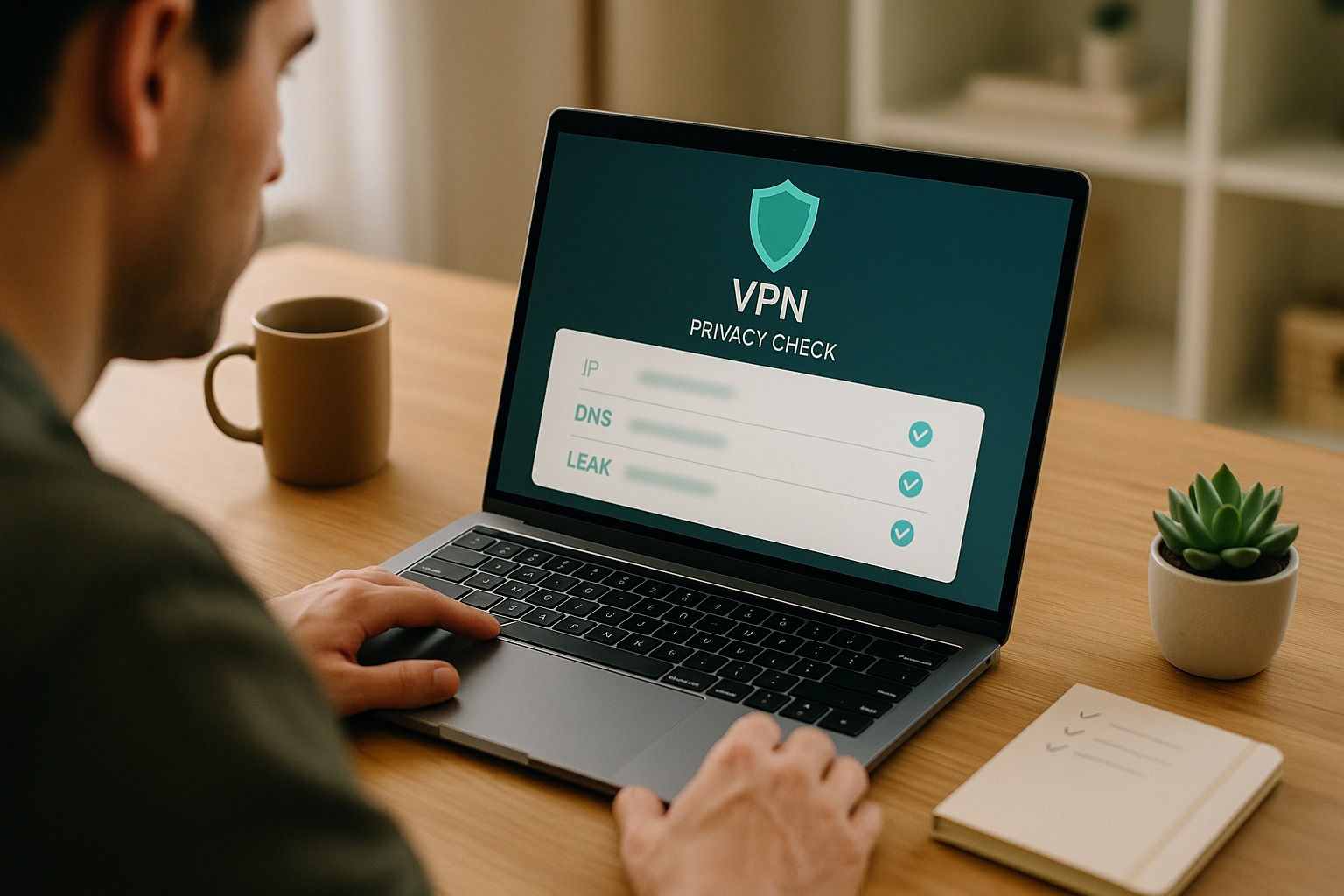
Một ứng dụng VPN hiển thị "Kết nối" không phải là bằng chứng rằng lưu lượng của bạn được bảo vệ. Chỉ trong vài phút, bạn có thể xác minh bốn điều quan trọng đối với mọi người dùng: địa chỉ IP công cộng của bạn, các truy vấn DNS, hành vi WebRTC của trình duyệt và những gì xảy ra khi đường hầm bị ngắt.
Tại sao "Kết nối" không đủ
Một VPN hiện đại mã hóa lưu lượng giữa thiết bị của bạn và một máy chủ từ xa, và nó nên thay đổi địa chỉ IP công cộng mà các trang web thấy. Đó là điều cơ bản. Các mạng trong thực tế thường phức tạp hơn: Wi-Fi không ổn định, chuyển giao di động, các phím tắt DNS của hệ điều hành, và các trình duyệt tự động giao tiếp với mạng có thể tạo ra những lỗ hổng.
Những lỗ hổng này thường rơi vào hai loại:
- Khi đường hầm đang hoạt động: một số lưu lượng vẫn đi vòng qua nó (rò rỉ DNS hoặc WebRTC cổ điển).
- Khi đường hầm bị ngắt: thiết bị của bạn tạm thời quay trở lại đường dẫn ISP và lộ địa chỉ IP thực của bạn (điều mà kill switch nhằm ngăn chặn).
Bạn không cần thiết bị phòng thí nghiệm để kiểm tra cả hai trường hợp. Các trang kiểm tra công cộng miễn phí cộng với một lần ngắt kết nối có chủ đích là đủ.
1. Xác nhận địa chỉ IP công cộng của bạn đã thay đổi
Điều này kiểm tra: Liệu các trang web có thấy địa chỉ IP thoát VPN thay vì địa chỉ ISP của bạn không.
Cách thực hiện:
- Ngắt kết nối VPN. Mở một trang kiểm tra IP đơn giản (ví dụ như trang trạng thái của ISP của bạn, hoặc bất kỳ trang "địa chỉ IP của tôi" nào uy tín) và ghi lại địa chỉ IPv4, và IPv6 nếu có.
- Kết nối VPN đến một máy chủ mà bạn dự định sử dụng hàng ngày.
- Làm mới trang đó (hoặc mở nó trong một cửa sổ riêng tư).
Đạt yêu cầu: Địa chỉ IP công cộng khác với địa chỉ IP ISP của bạn, và nó khớp với khu vực mà bạn mong đợi cho máy chủ đó (khoảng, không cần chính xác đến thành phố).
Thất bại / điều tra: Địa chỉ IP không thay đổi, hoặc bạn vẫn thấy địa chỉ IPv6 tại nhà trong khi IPv4 đã thay đổi. Nhiều rò rỉ chỉ có IPv6: VPN mã hóa IPv4 nhưng để IPv6 trên đường mở. Tốt hơn là chọn một ứng dụng khách mã hóa hoặc chặn IPv6 trong phiên; như một giải pháp tạm thời ở cấp độ hệ điều hành, một số người tắt IPv6, nhưng đó là một công cụ thô và có thể làm hỏng các mạng cần nó.
Lặp lại điều này trên mỗi thiết bị mà bạn quan tâm (điện thoại, laptop, máy tính bảng). Một gói đăng ký thường bao gồm nhiều thiết bị (gói Standard của BetterVPN bao gồm tối đa 10 thiết bị, và Dedicated Server bao gồm tối đa 30), vì vậy hãy kiểm tra các nền tảng mà bạn thực sự sử dụng.
2. Thực hiện kiểm tra rò rỉ DNS
Điều này kiểm tra: Liệu các truy vấn tên miền (các truy vấn "địa chỉ IP của example.com là gì?") có đi qua VPN hay vẫn đi đến các máy chủ DNS của ISP của bạn.
Đây là cái bẫy tạo ra sự tự tin sai lầm. Kiểm tra IP của bạn có thể thành công trong khi nhà cung cấp vẫn thấy danh sách mọi tên miền mà bạn giải quyết.
Cách thực hiện:
- Giữ kết nối với VPN.
- Mở một trang kiểm tra rò rỉ DNS và thực hiện bài kiểm tra mở rộng / đa máy chủ nếu có.
- So sánh các địa chỉ và tổ chức máy chủ với DNS thông thường của ISP của bạn.
Đạt yêu cầu: Các máy chủ thuộc về VPN (hoặc một máy chủ mà VPN cố tình định tuyến qua đường hầm). Không có máy chủ nào rõ ràng thuộc về ISP tại nhà của bạn.
Thất bại / điều tra:
- Bật bất kỳ tùy chọn "sử dụng DNS VPN", "buộc DNS VPN", hoặc "chặn DNS bên ngoài đường hầm" nào trong ứng dụng khách.
- Trên Windows, Smart Multi-Homed Name Resolution có thể gửi các truy vấn DNS song song bên ngoài đường hầm. Khóa DNS phía VPN là cách sửa chữa sạch hơn so với việc tìm kiếm các cờ trong registry.
- Kiểm tra xem trình duyệt của bạn có DNS qua HTTPS (DoH) trỏ đến một máy chủ công cộng nào đó mà bỏ qua đường dẫn DNS của VPN không. Nếu VPN không thể ràng buộc DoH vào đường hầm, hãy tắt DoH của trình duyệt trong khi kiểm tra, sau đó kiểm tra lại.
Một kill switch không khắc phục rò rỉ DNS trong khi VPN vẫn đang kết nối. Bảo vệ DNS và kill switch giải quyết các chế độ thất bại khác nhau; bạn cần cả hai.
3. Kiểm tra rò rỉ WebRTC trong trình duyệt
Điều này kiểm tra: Liệu ngăn xếp WebRTC của trình duyệt có thể tiết lộ địa chỉ IP cục bộ hoặc công cộng ngay cả khi VPN của hệ thống trông ổn.
WebRTC rất hữu ích cho các cuộc gọi video; nó cũng rất hoạt bát. Một số trang có thể yêu cầu trình duyệt cung cấp các địa chỉ ứng viên bao gồm địa chỉ IP công cộng thực của bạn.
Cách thực hiện:
- Kết nối VPN.
- Mở một trang kiểm tra rò rỉ WebRTC trong trình duyệt mà bạn sử dụng nhiều nhất.
- So sánh bất kỳ địa chỉ IP công cộng nào được liệt kê với địa chỉ IP thoát VPN từ bước 1.
Đạt yêu cầu: Không có địa chỉ IP công cộng nào khớp với địa chỉ ISP của bạn. Các địa chỉ cục bộ/LAN thường ít quan trọng hơn cho "tôi là ai trên internet?" nhưng vẫn đáng lưu ý.
Thất bại / điều tra: Cập nhật ứng dụng khách VPN, thử một trình duyệt khác, hoặc thắt chặt các cài đặt WebRTC/riêng tư trong trình duyệt. Kiểm tra lại sau mỗi thay đổi. Đừng giả định rằng một sửa chữa trên máy tính để bàn áp dụng cho các trình duyệt di động.
4. Kiểm tra độ tin cậy của kill switch
Điều này kiểm tra: Hành vi ngắt kết nối khi đường hầm mã hóa bị ngắt.
Nếu không có kill switch, một VPN bị ngắt thường có nghĩa là các ứng dụng của bạn ngay lập tức tiếp tục trên đường dẫn ISP rõ ràng. Ngay cả một hoặc hai giây cũng có thể lộ địa chỉ IP thực của bạn, các truy vấn DNS và cookie phiên trên Wi-Fi công cộng.
Cách thực hiện (kiểm tra an toàn, có chủ đích):
- Kết nối VPN với kill switch (đôi khi được gán nhãn là khóa mạng / luôn bật / chặn lưu lượng không phải VPN) được bật.
- Mở một trang hiển thị địa chỉ IP của bạn và để sẵn sàng làm mới.
- Cố tình ngắt VPN theo cách có kiểm soát: sử dụng tính năng ngắt kết nối của ứng dụng khách chỉ khi điều đó bỏ qua kill switch một cách có chủ đích; tốt hơn, mô phỏng một sự ngắt bằng cách tắt quy trình VPN, chuyển đổi giao diện VPN, hoặc tạm thời vô hiệu hóa bộ điều hợp mạng trong khi kill switch vẫn bật. Làm theo phương pháp kiểm tra đã được tài liệu hóa của ứng dụng khách của bạn.
- Ngay lập tức cố gắng tải một trang mới hoặc làm mới trang IP.
Đạt yêu cầu: Internet ngừng hoạt động (các trang không tải được / hết thời gian). Địa chỉ IP ISP thực của bạn không xuất hiện cho đến khi bạn cố tình tắt kill switch hoặc kết nối lại VPN.
Thất bại: Lưu lượng tiếp tục trên địa chỉ IP ISP của bạn trong khi VPN khẳng định rằng nó nên bị chặn. Hãy coi đó là một lỗ hổng nghiêm trọng cho công việc nhạy cảm về quyền riêng tư.
Các kill switch ở cấp hệ thống (tường lửa OS / quy tắc định tuyến) thường mạnh mẽ hơn các chế độ "chỉ chặn những ứng dụng này", vì một công tắc ở cấp ứng dụng có thể thất bại nếu quy trình VPN gặp sự cố. Tốt hơn là chọn chế độ nghiêm ngặt hơn khi bạn quan tâm nhiều hơn đến quyền riêng tư hơn là duyệt web không bị gián đoạn.
Những gì kill switch không làm
- Nó không mã hóa lưu lượng tự nó.
- Nó không thay thế bảo vệ rò rỉ DNS hoặc IPv6 trong khi đang kết nối.
- Nó sẽ ngắt quãng tải xuống và cuộc gọi khi đường hầm bị ngắt. Sự bất tiện đó chính là mục đích.
Danh sách kiểm tra thực tế trong 10 phút
Sử dụng điều này bất cứ khi nào bạn cài đặt một ứng dụng khách, thay đổi thiết bị, hoặc sau một bản cập nhật hệ điều hành lớn:
| Bước | Hành động | Kết quả tốt |
|---|---|---|
| A | IP trước và sau khi kết nối | Địa chỉ IP thoát không phải là địa chỉ IP ISP của bạn; IPv6 không lộ địa chỉ tại nhà |
| B | Kiểm tra rò rỉ DNS | Không có máy chủ ISP nào được liệt kê |
| C | Kiểm tra WebRTC | Không có địa chỉ IP công cộng của ISP trong các ứng viên |
| D | Kiểm tra độ tin cậy của kill switch | Internet ngừng hoạt động; địa chỉ IP ISP vẫn được ẩn |
| E | Lặp lại trên điện thoại + PC | Tiêu chí đạt yêu cầu giống nhau trên mỗi thiết bị |
Lưu lại ảnh chụp màn hình của kết quả đạt yêu cầu cùng với ngày tháng. Nếu bộ phận hỗ trợ bao giờ yêu cầu chẩn đoán, những điều đó sẽ hữu ích hơn là "nó cảm thấy chậm".
Mua sắm với cái nhìn rõ ràng hơn
Các trang tiếp thị thích danh sách tính năng. Các bài kiểm tra của bạn biến những tuyên bố đó thành bằng chứng. Khi bạn so sánh các nhà cung cấp, hãy hỏi:
- Có một kill switch thực sự ngắt kết nối trên hệ điều hành của tôi không?
- Ứng dụng khách có buộc DNS qua đường hầm không?
- Có ứng dụng gốc cho các thiết bị mà tôi sử dụng (điện thoại, máy tính để bàn, TV) không?
- Các giới hạn thiết bị có trung thực và đủ cho hộ gia đình không?
BetterVPN được xây dựng xung quanh những bảo vệ hàng ngày đó (bao gồm cả kill switch và phân tách lưu lượng linh hoạt) trên các ứng dụng gốc cho iPhone, Android, Windows, macOS và các nền tảng TV. Nếu bạn muốn xem giới hạn gói và tùy chọn thanh toán bằng ngôn ngữ dễ hiểu, hãy bắt đầu tại bettervpn.com/pricing. Để cài đặt và thực hiện bốn bài kiểm tra giống như vậy, hãy tải ứng dụng từ bettervpn.com/download.
Không có VPN nào có thể hứa hẹn sự ẩn danh hoàn hảo trên mọi mạng. Điều bạn có thể yêu cầu là hành vi có thể đo lường: một địa chỉ IP công cộng khác, DNS sạch, không có rò rỉ WebRTC thông thường, và một kill switch ưu tiên sự im lặng hơn là rò rỉ. Hãy thực hiện danh sách kiểm tra này một lần trong tuần này. Sau đó, bạn sẽ biết liệu "Kết nối" có nghĩa là điều gì đó thực sự.