VPN သင်၏ အလုပ်လုပ်မှုကို စမ်းသပ်ရန် နည်းလမ်းများ (IP, DNS, WebRTC & Kill Switch)
ရေးသူ BetterVPN Team · October 5, 2026
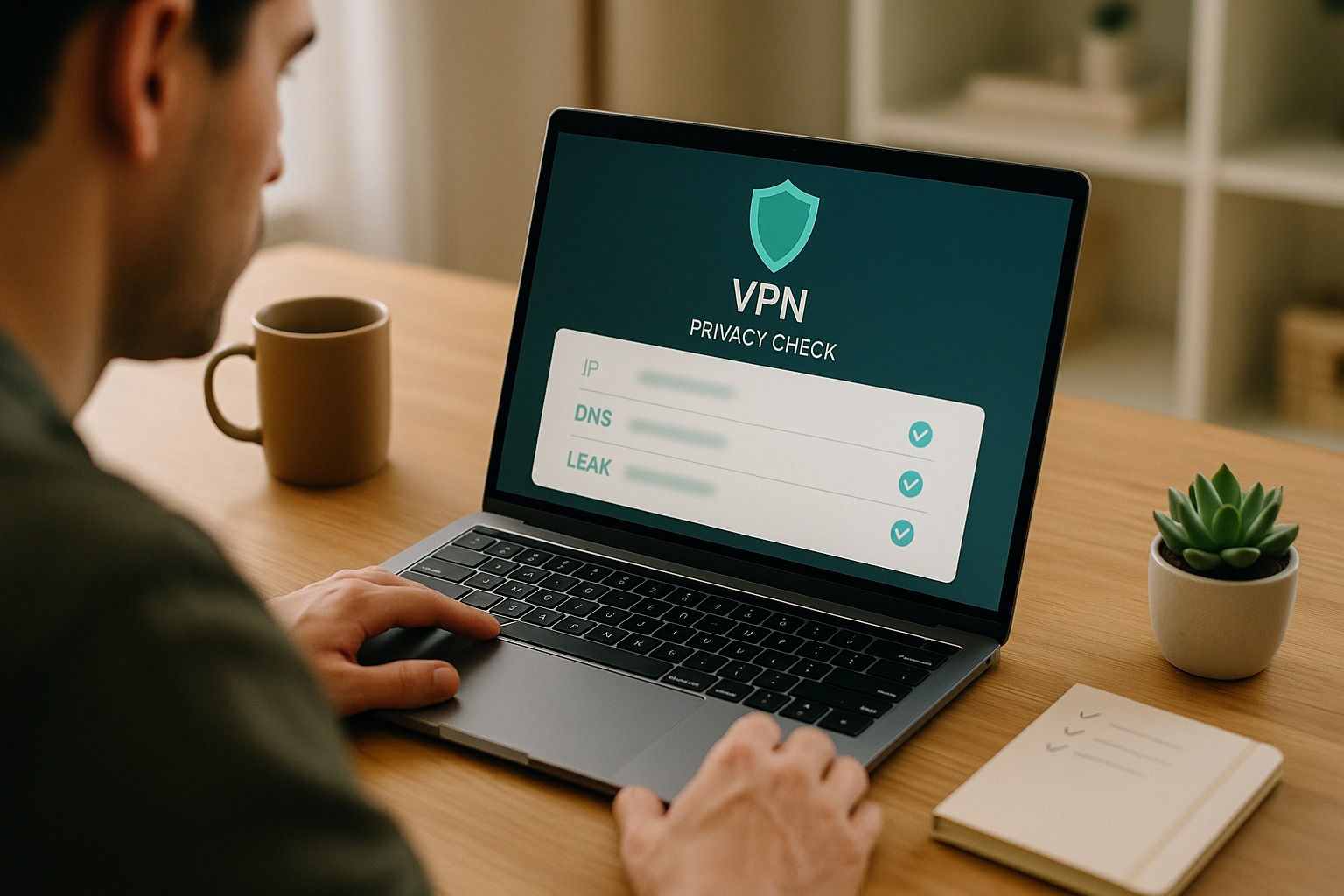
VPN အက်ပ်တစ်ခုသည် 'Connected' ဟု ပြောဆိုခြင်းသည် သင်၏ လမ်းကြောင်းကို ကာကွယ်ထားသည်ဟု သက်သေမဟုတ်ပါ။ မိနစ်အနည်းငယ်အတွင်း သင်၏ အများပြည်သူ IP, DNS ရှာဖွေရေးများ, ဘရောက်ဇာ WebRTC အပြုအမူနှင့် တန်ခိုးလျှော့ချမှုအခါအခါများကို အတည်ပြုနိုင်သည်။
'Connected' သည် လုံလောက်မှုမဟုတ်ပါ
ခေတ်မီ VPN တစ်ခုသည် သင်၏ စက်နှင့် အဝေးမှ ဆာဗာကြား လမ်းကြောင်းကို ကာကွယ်ပေးပြီး၊ ဝက်ဘ်ဆိုက်များသည် သင်၏ အများပြည်သူ IP ကို ပြောင်းလဲသင့်ပါသည်။ ၎င်းသည် အခြေခံအဆင့်ဖြစ်သည်။ အမှန်တကယ်ရှိသော ကွန်ရက်များသည် ရှုပ်ထွေးသည်။ Wi-Fi အပြောင်းအလဲများ၊ ဆယ်လူလာအရောင်းများ၊ OS DNS အတိုက်အခံများနှင့် ဘရောက်ဇာများသည် ကွန်ရက်နှင့် ကိုယ်တိုင် ဆက်သွယ်နိုင်သည်။ ၎င်းတို့သည် အချို့သော အခွင့်အလမ်းများကို ဖျက်သိမ်းနိုင်သည်။
၎င်းတို့သည် အများအားဖြင့် နှစ်ခုခွဲခြားနိုင်သည်။
- တန်ခိုးလျှော့ချမှုအခါအခါများတွင်: အချို့သော လမ်းကြောင်းများသည် ၎င်းကို လှည့်လည်သွားသည် (classic DNS သို့မဟုတ် WebRTC leaks)။
- တန်ခိုးလျှော့ချမှုအခါအခါများတွင်: သင်၏ စက်သည် ISP လမ်းကြောင်းသို့ ပြန်လည်သွားပြီး သင်၏ အမှန်တကယ် IP ကို ဖျော်ဖြေရန် အချိန်တိုအတွင်း ရှိသည် (kill switch သည် ၎င်းကို ကာကွယ်ရန် ရည်ရွယ်ထားသည်)။
သင်သည် အခြားသော အခွင့်အလမ်းများကို စစ်ဆေးရန် လက်ရှိစက်ပစ္စည်းများကို အသုံးပြုရန် လိုအပ်မည်မဟုတ်ပါ။ အခမဲ့၊ အများပြည်သူ စမ်းသပ်မှုစာမျက်နှာများနှင့် တစ်ခုတည်းသော အထောက်အထားကို လုပ်ဆောင်ပါ။
1. သင်၏ အများပြည်သူ IP ပြောင်းလဲမှုကို အတည်ပြုပါ
ဘာကို စစ်ဆေးသည်: ဝက်ဘ်ဆိုက်များသည် သင်၏ ISP လိပ်စာအစား VPN အထွက် IP ကို မြင်ပါသလား။
ဘယ်လိုလုပ်မလဲ:
- VPN ကို ချိတ်ဆက်ပါ။ အရိုးရှင်း IP ရှာဖွေရေးစာမျက်နှာ (ဥပမာ သင်၏ ISP ၏ အခြေအနေစာမျက်နှာ သို့မဟုတ် 'what is my IP' ဆိုသော ယုံကြည်ရသော ဝက်ဘ်ဆိုက်) ကို ဖွင့်ပြီး IPv4 လိပ်စာကို မှတ်သားပါ။ IPv6 ကိုလည်း ပြသပါက မှတ်သားပါ။
- သင်နေ့စဉ် အသုံးပြုမည့် ဆာဗာသို့ VPN ကို ချိတ်ဆက်ပါ။
- အထက်ပါစာမျက်နှာကို ပြန်လည်လှည့်ပါ (သို့မဟုတ် ပုဂ္ဂလိက ပြတင်းပေါက်တွင် ဖွင့်ပါ)။
Pass: အများပြည်သူ IP သည် သင်၏ ISP IP နှင့် မတူပါ၊ ၎င်းသည် ၎င်းဆာဗာအတွက် မျှော်လင့်ထားသော ဒေသနှင့် ကိုက်ညီသည် (ခန့်မှန်း၊ မြို့အထိ မဟုတ်ပါ)။
Fail / စစ်ဆေးပါ: IP မပြောင်းလဲပါ၊ သို့မဟုတ် IPv4 ပြောင်းလဲသော်လည်း သင်၏ အိမ် IPv6 လိပ်စာကို မျှော်လင့်ပါ။ အများအားဖြင့် leaks များသည် IPv6-သာဖြစ်သည်။ VPN သည် IPv4 ကို tunneling လုပ်သော်လည်း IPv6 ကို ဖွင့်လှစ်ထားသည်။ ၎င်းကို session အတွက် tunneling သို့မဟုတ် ပိတ်ရန် client ကို ဂုဏ်ပြုပါ။ အချို့သော လူများသည် IPv6 ကို အချိန်တစ်ခုတည်းတွင် ပိတ်ထားသော်လည်း ၎င်းသည် အထူးသဖြင့် အထူးသဖြင့် လုပ်ဆောင်နိုင်သည်။
သင်စိတ်ဝင်စားသော စက်ပစ္စည်းတိုင်းတွင် ၎င်းကို ထပ်မံပြုလုပ်ပါ (ဖုန်း၊ လက်ပ်တော့၊ တက်ဘလက်)။ တစ်ခုတည်းသော စာရင်းသည် များစွာသော စက်ပစ္စည်းများကို ဖုံးလွှမ်းနိုင်သည် (BetterVPN ၏ စံအစီအစဉ်သည် ၁၀ စက်အထိ ပါဝင်ပြီး Dedicated Server သည် ၃၀ စက်အထိ ပါဝင်သည်)၊ ထို့ကြောင့် သင်အသုံးပြုသော ပလက်ဖောင်းများကို စစ်ဆေးပါ။
2. DNS leak စမ်းသပ်မှု ပြုလုပ်ပါ
ဘာကို စစ်ဆေးသည်: ဒိုမိန်းရှာဖွေရေးများ ("example.com သည် ဘယ် IP ကို ရှာဖွေသလဲ?" မေးခွန်းများ) သည် VPN မှတစ်ဆင့် ထွက်သွားသလား၊ သို့မဟုတ် သင်၏ ISP ၏ resolver များသို့ ဆက်သွယ်နေသလား။
ဤသည်သည် အမှားယွင်းမှုကို ဖန်တီးသော အ traps ဖြစ်သည်။ သင်၏ IP စမ်းသပ်မှုသည် ကျော်လွှားနိုင်သော်လည်း သင်၏ ပေးသွင်းသူသည် သင်၏ ရှာဖွေရေးများကို အားလုံးကို မြင်နေသည်။
ဘယ်လိုလုပ်မလဲ:
- VPN နှင့် ဆက်သွယ်နေပါ။
- DNS leak စမ်းသပ်မှုစာမျက်နှာကို ဖွင့်ပြီး ရှိပါက အထူး / မျိုးစုံဆာဗာ စမ်းသပ်မှုကို ပြုလုပ်ပါ။
- ပြသထားသော resolver လိပ်စာများနှင့် အဖွဲ့အစည်းများကို သင်၏ ISP ၏ usual DNS နှင့် နှိုင်းယှဉ်ပါ။
Pass: Resolver များသည် VPN ၏အပေါ်တွင် (သို့မဟုတ် VPN သည် တန်ခိုးလျှော့ချမှုအတွင်း ရှိသော resolver တစ်ခုကို ရည်ရွယ်သည်)။ သင်၏ အိမ် ISP သို့ ရှင်းလင်းစွာ မပါဝင်သင့်ပါ။
Fail / စစ်ဆေးပါ:
- Client တွင် "VPN DNS ကို အသုံးပြုပါ"၊ "VPN DNS ကို အခွင့်အလမ်းပေးပါ" သို့မဟုတ် "tunnel အပြင် DNS ကို ပိတ်ပါ" ရွေးချယ်မှုကို ဖွင့်ပါ။
- Windows တွင် Smart Multi-Homed Name Resolution သည် tunnel အပြင် DNS မေးခွန်းများကို ပေးပို့နိုင်သည်။ VPN အပေါ် DNS locking သည် registry flags များကို ရှာဖွေရန်ထက် သန့်ရှင်းသော ဖြေရှင်းချက်ဖြစ်သည်။
- သင်၏ ဘရောက်ဇာသည် VPN ၏ DNS လမ်းကြောင်းကို လွှမ်းမိုးသော အများပြည်သူ resolver သို့ DNS over HTTPS (DoH) ကို ရည်ညွှန်းထားသည်။ VPN သည် DoH ကို tunnel အတွင်းတွင် ချိတ်ဆက်နိုင်မည်မဟုတ်ပါက၊ စမ်းသပ်မှုအတွင်း ဘရောက်ဇာ DoH ကို ပိတ်ပါ၊ ထို့နောက် ပြန်လည်စမ်းသပ်ပါ။
Kill switch သည် VPN သည် ဆက်သွယ်နေစဉ် DNS leak ကို ပြုပြင်မည်မဟုတ်ပါ။ DNS ကာကွယ်မှုနှင့် kill switch သည် အမျိုးမျိုးသော အဆင့်များကို ဖြေရှင်းသည်။ သင်သည် နှစ်ခုလုံးကို လိုအပ်သည်။
3. ဘရောက်ဇာတွင် WebRTC leaks ကို စစ်ဆေးပါ
ဘာကို စစ်ဆေးသည်: သင်၏ ဘရောက်ဇာ၏ WebRTC stack သည် စနစ် VPN သည် ကောင်းမွန်နေစဉ်တွင် ဒေသခံ သို့မဟုတ် အများပြည်သူ IP ကို ဖျော်ဖြေရန် အခွင့်အလမ်းရှိပါသလား။
WebRTC သည် ဗီဒီယိုခေါ်ဆိုမှုများအတွက် အသုံးဝင်သည်။ ၎င်းသည်လည်း စကားပြောသည်။ အချို့သော ဝက်ဘ်ဆိုက်များသည် ဘရောက်ဇာကို သင်၏ အမှန်တကယ် အများပြည်သူ IP ကို အပါအဝင် လိပ်စာများကို မေးမြန်းနိုင်သည်။
ဘယ်လိုလုပ်မလဲ:
- VPN ကို ချိတ်ဆက်ပါ။
- သင်၏ အများဆုံး အသုံးပြုသော ဘရောက်ဇာတွင် WebRTC leak စမ်းသပ်မှုစာမျက်နှာကို ဖွင့်ပါ။
- အထက်ပါအဆင့် ၁ မှ VPN အထွက် IP နှင့် နှိုင်းယှဉ်ပါ။
Pass: အများပြည်သူ IP သည် သင်၏ ISP လိပ်စာနှင့် မတူပါ။ ဒေသခံ/LAN လိပ်စာများသာ ရှိသည်မှာ "အင်တာနက်တွင် ကျွန်ုပ်သည် ဘယ်သူလဲ" အတွက် အရေးကြီးမဟုတ်ပါ၊ သို့သော် သတိပြုရန် တန်ဖိုးရှိသည်။
Fail / စစ်ဆေးပါ: VPN client ကို အဆင့်မြှင့်ပါ၊ အခြားသော ဘရောက်ဇာကို စမ်းသပ်ပါ၊ သို့မဟုတ် ဘရောက်ဇာတွင် WebRTC/ privacy settings များကို တင်းကြပ်ပါ။ ပြောင်းလဲမှုတိုင်းအပြီး ပြန်လည်စမ်းသပ်ပါ။ Desktop ဖြေရှင်းချက်သည် မိုဘိုင်းဘရောက်ဇာများတွင် သက်ဆိုင်မည်ဟု ယူဆမထားပါနှင့်။
4. Kill switch ကို Stress-test လုပ်ပါ
ဘာကို စစ်ဆေးသည်: အထူးသဖြင့် encrypted tunnel သည် ပျက်ကွက်သောအခါ fail-closed အပြုအမူ။
Kill switch မရှိပါက၊ VPN ပျက်ကွက်သည် အမြန်ဆုံး သင်၏ အက်ပ်များသည် ရှင်းလင်း ISP လမ်းကြောင်းပေါ်တွင် ဆက်လက်လုပ်ဆောင်သည်။ တစ်စက္ကန့် သို့မဟုတ် နှစ်စက္ကန့်အတွင်း သင်၏ အမှန်တကယ် IP၊ DNS မေးခွန်းများနှင့် session cookies များကို ဖွင့်လှစ် Wi-Fi တွင် ဖျော်ဖြေရန် အခွင့်အလမ်းရှိသည်။
ဘယ်လိုလုပ်မလဲ (လုံခြုံသော၊ ရည်ရွယ်ချက်ရှိသော စမ်းသပ်မှု):
- Kill switch (အခါအားလုံးပိတ် / အမြဲတမ်း / VPN မဟုတ်သော လမ်းကြောင်းကို ပိတ်ပါ) ကို ဖွင့်ထားသော VPN ကို ချိတ်ဆက်ပါ။
- သင်၏ IP ကို ပြသသော စာမျက်နှာကို ဖွင့်ပြီး ပြန်လည်လှည့်ရန် ပြင်ဆင်ထားပါ။
- VPN ကို ထိန်းချုပ်ထားသော နည်းလမ်းဖြင့် ပျက်ကွက်အောင်လုပ်ပါ။ client ၏ disconnect ကို သုံးပါ၊ သို့မဟုတ် VPN process ကို ပိတ်ခြင်း၊ VPN interface ကို toggle လုပ်ခြင်း သို့မဟုတ် network adapter ကို အချိန်တိုအတွင်း ပိတ်ခြင်းကို သုံးပါ kill switch သည် ပိတ်ထားသောအခါ။ သင်၏ client ၏ စမ်းသပ်မှုနည်းလမ်းကို လိုက်နာပါ။
- အမြန်ဆုံး အသစ်သော ဝက်ဘ်ဆိုက်ကို ဖွင့်ရန် ကြိုးစားပါ သို့မဟုတ် IP စာမျက်နှာကို ပြန်လည်လှည့်ပါ။
Pass: အပြင်ဘက် အင်တာနက်သည် ရပ်တန့်သည် (စာမျက်နှာများသည် ဖွင့်ရန် မအောင်မြင် / အချိန်ကုန်သည်)။ သင်၏ အမှန်တကယ် ISP IP သည် kill switch ကို အကြောင်းပြု၍ ပိတ်ထားသည် သို့မဟုတ် VPN ကို ပြန်လည်ချိတ်ဆက်ရန် အထောက်အထားမရှိသည်။
Fail: VPN သည် ပိတ်ထားသည့်အခါ သင်၏ ISP IP ပေါ်တွင် လမ်းကြောင်းများ ပြန်လည်ဆက်သွယ်သည်။ ၎င်းသည် သင်၏ အထူးသဖြင့် လုံခြုံရေးအတွက် အရေးကြီးသော အခွင့်အလမ်းဖြစ်သည်။
စနစ်အဆင့် kill switches (OS firewall / routing rules) သည် "ဤအက်ပ်များကိုသာ ပိတ်ပါ" မျိုးစုံသော မော်ဒယ်များထက် ပိုမိုသန်ဆောင်သည်၊ အကြောင်းမှာ အက်ပ်အဆင့် switch သည် VPN process ပျက်ကွက်ပါက မအောင်မြင်နိုင်ပါ။ သင်သည် လုံခြုံရေးကို အရေးကြီးသောအခါ ပိုမိုတင်းကြပ်သော မော်ဒယ်ကို သုံးပါ။
Kill switch သည် ဘာကို မလုပ်ပါ
- ၎င်းသည် လမ်းကြောင်းကို သာမက ကာကွယ်မှုကို လုပ်ဆောင်မည်မဟုတ်ပါ။
- ၎င်းသည် ဆက်သွယ်နေစဉ် DNS သို့မဟုတ် IPv6 leak ကာကွယ်မှုကို အစားထိုးမည်မဟုတ်ပါ။
- ၎င်းသည် tunnel သည် ပျက်ကွက်သောအခါ ဒေါင်းလုပ်များနှင့် ခေါ်ဆိုမှုများကို အထိခိုက်မည်။ ၎င်းသည် အဆင်မပြေမှုဖြစ်သည်။
လက်တွေ့ ၁၀ မိနစ် စစ်ဆေးမှုစာရင်း
သင်သည် client တစ်ခုကို ထည့်သွင်းသောအခါ၊ စက်များကို ပြောင်းလဲသောအခါ သို့မဟုတ် အကြီးအကျယ် OS အဆင့်အပြောင်းအလဲများအပြီးတွင် ၎င်းကို အသုံးပြုပါ။
| အဆင့် | လုပ်ဆောင်မှု | ကောင်းမွန်သော ရလဒ် |
|---|---|---|
| A | ချိတ်ဆက်မီနှင့် ချိတ်ဆက်ပြီး IP | အထွက် IP သည် သင်၏ ISP IP မဟုတ်ပါ။ IPv6 သည် အိမ်ကို ဖျော်ဖြေရန် မရှိပါ။ |
| B | DNS leak စမ်းသပ်မှု | ISP resolver များ မပါဝင်ပါ။ |
| C | WebRTC စမ်းသပ်မှု | အများပြည်သူ ISP IP မရှိပါ။ |
| D | Kill switch ပျက်ကွက်စမ်းသပ်မှု | အင်တာနက်သည် ရပ်တန့်သည်။ ISP IP သည် ဖျော်ဖြေရန် မရှိပါ။ |
| E | ဖုန်း + PC တွင် ထပ်မံပြုလုပ်ပါ | အထက်ပါ စမ်းသပ်မှုများသည် အားလုံးတွင် အတူတူဖြစ်သည်။ |
Pass ရလဒ်များကို ရက်စွဲနှင့်အတူ screenshot များကို သိမ်းဆည်းပါ။ အထောက်အထားများကို မေးမြန်းသောအခါ၊ ၎င်းတို့သည် "၎င်းသည် အထူးသဖြင့် အားနည်းသည်" ထက် ပို၍ အထောက်အကူဖြစ်သည်။
ပိုမိုရှင်းလင်းသော မျက်နှာပြင်ဖြင့် ဝယ်ယူခြင်း
ဈေးကွက်စာမျက်နှာများသည် feature စစ်ဆေးမှုစာရင်းများကို ချစ်မြတ်နိုးသည်။ သင်၏ စမ်းသပ်မှုများသည် ၎င်းတို့၏ အဆိုအရ အထောက်အထားများကို ပြောင်းလဲသည်။ သင်သည် ပေးသွင်းသူများကို နှိုင်းယှဉ်သောအခါ၊ မေးပါ။
- သင်၏ OS တွင် အမှန်တကယ် fail-closes ဖြစ်သော kill switch ရှိပါသလား။
- Client သည် tunnel အတွင်း DNS ကို အခွင့်အလမ်းပေးပါသလား။
- သင်၏ အသုံးပြုသော စက်များ (ဖုန်း၊ desktop၊ TV) အတွက် နေရာတွင် native apps ရှိပါသလား။
- စက်အကန့်အသတ်များသည် သက်သေပြုမှုရှိပြီး မိသားစုအတွက် လုံလောက်ပါသလား။
BetterVPN သည် အထူးသဖြင့် အထူးသဖြင့် လုံခြုံရေးများ (kill switch နှင့် လွယ်ကူသော split tunneling အပါအဝင်) ကို iPhone၊ Android၊ Windows၊ macOS နှင့် TV ပလက်ဖောင်းများတွင် native apps တွင် တည်ဆောက်ထားသည်။ သင်သည် အစီအစဉ်အကန့်အသတ်များနှင့် ငွေပေးချေမှုရွေးချယ်မှုများကို ရှင်းလင်းသော ဘာသာစကားဖြင့် ကြည့်ရှုလိုပါက bettervpn.com/pricing တွင် စတင်ပါ။ သင်ကိုယ်တိုင် စမ်းသပ်မှု ၄ ခုကို ပြုလုပ်ရန် client ကို bettervpn.com/download မှ ရယူပါ။
VPN တစ်ခုသည် အားလုံးသော ကွန်ရက်များတွင် အပြုံးအပြုံးကို ကာကွယ်ပေးမည်ဟု ကတိမပြုနိုင်ပါ။ သင်သည် တိုင်းတာနိုင်သော အပြုအမူကို တောင်းဆိုနိုင်သည်။ အခြားသော အများပြည်သူ IP၊ သန့်ရှင်းသော DNS၊ အထူး WebRTC giveaways မရှိခြင်းနှင့် leak မရှိသော kill switch တစ်ခုကို သင်သည် တောင်းဆိုနိုင်သည်။ ဒီအပတ်တွင် စစ်ဆေးမှုစာရင်းကို တစ်ကြိမ် ပြုလုပ်ပါ။ ထို့နောက် "Connected" သည် အမှန်တကယ် အဓိပ္ပာယ်ရှိသည်ကို သင်သိမည်။