So testen Sie, ob Ihr VPN tatsächlich funktioniert (IP, DNS, WebRTC & Kill Switch)
Von BetterVPN Team · October 5, 2026
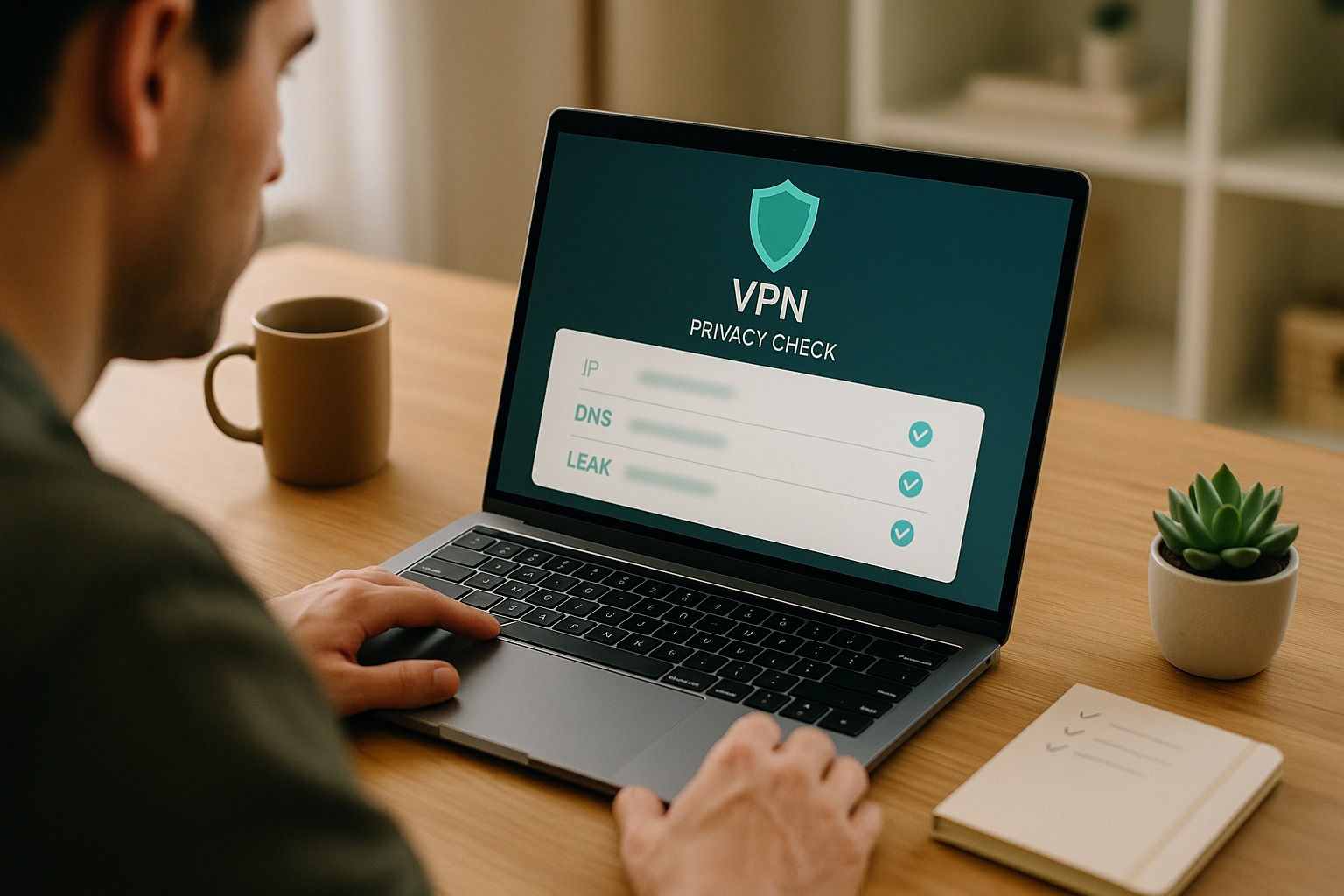
Ein VPN, das "Verbunden" anzeigt, ist kein Beweis dafür, dass Ihr Datenverkehr geschützt ist. In wenigen Minuten können Sie vier wichtige Punkte überprüfen: Ihre öffentliche IP, Ihre DNS-Abfragen, das Verhalten von WebRTC im Browser und was passiert, wenn die Verbindung abbricht.
Warum "Verbunden" nicht genug ist
Ein modernes VPN verschlüsselt den Datenverkehr zwischen Ihrem Gerät und einem entfernten Server und sollte die öffentliche IP ändern, die Websites sehen. Das ist die Basis. In der realen Welt sind Netzwerke komplizierter: WLAN-Ausfälle, Mobilfunkübergänge, OS-DNS-Abkürzungen und Browser, die selbstständig mit dem Netzwerk kommunizieren, können Lücken hinterlassen.
Diese Lücken fallen normalerweise in zwei Kategorien:
- Während der Tunnel aktiv ist: Ein Teil des Datenverkehrs umgeht ihn (klassische DNS- oder WebRTC-Lecks).
- Wenn der Tunnel abbricht: Ihr Gerät fällt kurzzeitig auf den ISP-Pfad zurück und zeigt Ihre echte IP an (was ein Kill Switch verhindern soll).
Sie benötigen keine Laborgeräte, um beide Fälle zu überprüfen. Kostenlose, öffentliche Testseiten und ein absichtliches Trennen sind ausreichend.
1. Bestätigen Sie, dass sich Ihre öffentliche IP geändert hat
Was es überprüft: Ob Websites eine VPN-Ausgangs-IP anstelle Ihrer ISP-Adresse sehen.
So geht's:
- Trennen Sie das VPN. Öffnen Sie eine einfache IP-Abfrageseite (zum Beispiel die Statusseite Ihres ISP oder eine beliebige seriöse "Was ist meine IP"-Seite) und notieren Sie die IPv4-Adresse sowie die IPv6, falls angezeigt.
- Verbinden Sie das VPN mit einem Server, den Sie täglich nutzen möchten.
- Aktualisieren Sie dieselbe Seite (oder öffnen Sie sie in einem privaten Fenster).
Bestanden: Die öffentliche IP unterscheidet sich von Ihrer ISP-IP und entspricht der Region, die Sie für diesen Server erwarten (ungefähr, nicht bis zur Stadt).
Nicht bestanden / untersuchen: Die IP hat sich nicht geändert oder Sie sehen weiterhin Ihre heimische IPv6-Adresse, während sich die IPv4 geändert hat. Viele Lecks sind nur IPv6: Das VPN tunnelt IPv4, lässt aber IPv6 auf dem offenen Pfad. Bevorzugen Sie einen Client, der IPv6 für die Sitzung tunnelt oder blockiert; als vorübergehende OS-basierte Lösung deaktivieren einige Leute IPv6, aber das ist ein grobes Werkzeug und kann Netzwerke stören, die es benötigen.
Wiederholen Sie dies auf jedem Gerät, das Ihnen wichtig ist (Telefon, Laptop, Tablet). Ein Abonnement deckt oft mehrere Geräte ab (der Standardplan von BetterVPN umfasst bis zu 10 Geräte, und der Dedicated Server bis zu 30), also überprüfen Sie die Plattformen, die Sie tatsächlich nutzen.
2. Führen Sie einen DNS-Lecktest durch
Was es überprüft: Ob Domainabfragen (die "Was ist die IP von example.com?"-Anfragen) über das VPN oder weiterhin zu den DNS-Servern Ihres ISP gehen.
Das ist die Falle, die falsches Vertrauen schafft. Ihr IP-Test kann bestehen, während Ihr Anbieter weiterhin eine Liste jeder Hostnamen sieht, die Sie auflösen.
So geht's:
- Bleiben Sie mit dem VPN verbunden.
- Öffnen Sie eine DNS-Lecktestseite und führen Sie den erweiterten / Multi-Server-Test durch, falls angeboten.
- Vergleichen Sie die angezeigten Resolver-Adressen und Organisationen mit den üblichen DNS Ihres ISP.
Bestanden: Die Resolver gehören zum VPN (oder zu einem Resolver, den das VPN absichtlich durch den Tunnel leitet). Keiner sollte eindeutig zu Ihrem heimischen ISP gehören.
Nicht bestanden / untersuchen:
- Aktivieren Sie die Optionen "VPN-DNS verwenden", "VPN-DNS erzwingen" oder "DNS außerhalb des Tunnels blockieren" im Client.
- Unter Windows kann die Smart Multi-Homed Name Resolution parallele DNS-Anfragen außerhalb des Tunnels senden. Das DNS-Locking auf der VPN-Seite ist die sauberere Lösung als das Suchen nach Registry-Flags.
- Überprüfen Sie, ob Ihr Browser DNS über HTTPS (DoH) auf einen öffentlichen Resolver zeigt, der den DNS-Pfad des VPN umgeht. Wenn das VPN DoH nicht in den Tunnel binden kann, deaktivieren Sie DoH im Browser während des Tests und testen Sie dann erneut.
Ein Kill Switch behebt kein DNS-Leck, während das VPN noch verbunden ist. DNS-Schutz und Kill Switch lösen unterschiedliche Fehlermodi; Sie möchten beide.
3. Überprüfen Sie auf WebRTC-Lecks im Browser
Was es überprüft: Ob der WebRTC-Stack des Browsers eine lokale oder öffentliche IP offenbaren kann, selbst wenn das System-VPN in Ordnung aussieht.
WebRTC ist nützlich für Videoanrufe; es ist auch sehr aktiv. Einige Websites können den Browser nach Kandidatenadressen fragen, die Ihre echte öffentliche IP enthalten.
So geht's:
- Verbinden Sie das VPN.
- Öffnen Sie eine WebRTC-Lecktestseite im Browser, den Sie am häufigsten verwenden.
- Vergleichen Sie alle aufgeführten öffentlichen IPs mit der VPN-Ausgangs-IP aus Schritt 1.
Bestanden: Keine öffentliche IP entspricht Ihrer ISP-Adresse. Lokale/LAN-Adressen sind normalerweise weniger kritisch für "Wer bin ich im Internet?", aber dennoch erwähnenswert.
Nicht bestanden / untersuchen: Aktualisieren Sie den VPN-Client, versuchen Sie einen anderen Browser oder verschärfen Sie die WebRTC-/Datenschutzeinstellungen im Browser. Testen Sie nach jeder Änderung erneut. Gehen Sie nicht davon aus, dass eine Desktop-Lösung auch für mobile Browser gilt.
4. Stress-Test des Kill Switch
Was es überprüft: Fail-Closed-Verhalten, wenn der verschlüsselte Tunnel abbricht.
Ohne einen Kill Switch bedeutet ein abgebrochenes VPN oft, dass Ihre Apps sofort über den klaren ISP-Pfad weiterlaufen. Selbst eine Sekunde oder zwei können Ihre echte IP, DNS-Abfragen und Sitzungscookies in offenen WLANs offenbaren.
So geht's (sicherer, absichtlicher Test):
- Verbinden Sie das VPN mit aktiviertem Kill Switch (manchmal als Netzwerk-Sperre / immer aktiv / nicht-VPN-Datenverkehr blockieren bezeichnet).
- Öffnen Sie eine Seite, die Ihre IP anzeigt, und lassen Sie sie bereit zum Aktualisieren.
- Zwingen Sie das VPN kontrolliert zum Abbruch: Verwenden Sie die Trennungsfunktion des Clients, wenn dies absichtlich den Kill Switch umgeht; besser ist es, einen Abbruch zu simulieren, indem Sie den VPN-Prozess beenden, die VPN-Schnittstelle umschalten oder den Netzwerkadapter kurzzeitig deaktivieren, während der Kill Switch aktiviert bleibt. Befolgen Sie die dokumentierte Testmethode Ihres Clients.
- Versuchen Sie sofort, eine neue Seite zu laden oder die IP-Seite zu aktualisieren.
Bestanden: Der ausgehende Internetverkehr stoppt (Seiten laden nicht / Zeitüberschreitungen). Ihre echte ISP-IP erscheint nicht wieder, bis Sie absichtlich den Kill Switch ausschalten oder das VPN erneut verbinden.
Nicht bestanden: Der Datenverkehr wird auf Ihrer ISP-IP fortgesetzt, während das VPN behauptet, es sollte blockiert sein. Behandeln Sie dies als ernsthafte Lücke für datenschutzsensibles Arbeiten.
Systemweite Kill Switches (OS-Firewall / Routing-Regeln) sind im Allgemeinen stärker als "nur diese Apps blockieren"-Modi, da ein app-basierter Switch fehlschlagen kann, wenn der VPN-Prozess abstürzt. Bevorzugen Sie den strengeren Modus, wenn Ihnen Datenschutz wichtiger ist als ununterbrochenes Browsen.
Was ein Kill Switch nicht tut
- Er verschlüsselt den Datenverkehr nicht von selbst.
- Er ersetzt keinen DNS- oder IPv6-Leckschutz, während er verbunden ist.
- Er unterbricht Downloads und Anrufe, wenn der Tunnel abbricht. Diese Unannehmlichkeit ist der Sinn.
Eine praktische 10-Minuten-Checkliste
Verwenden Sie dies immer, wenn Sie einen Client installieren, Geräte wechseln oder nach einem größeren OS-Update:
| Schritt | Aktion | Gutes Ergebnis |
|---|---|---|
| A | IP vor und nach der Verbindung | Ausgangs-IP ist nicht Ihre ISP-IP; IPv6 zeigt nicht nach Hause |
| B | DNS-Lecktest | Keine ISP-Resolver aufgeführt |
| C | WebRTC-Test | Keine ISP-öffentliche IP in den Kandidaten |
| D | Kill Switch-Abbruchtest | Internet stoppt; ISP-IP bleibt verborgen |
| E | Wiederholen auf Telefon + PC | Dieselben Bestandskriterien auf jedem |
Speichern Sie Screenshots der Bestandsresultate mit dem Datum. Wenn der Support jemals nach Diagnosen fragt, helfen diese mehr als "es fühlte sich langsam an".
Mit klareren Augen kaufen
Marketingseiten lieben Funktionschecklisten. Ihre Tests verwandeln diese Ansprüche in Beweise. Wenn Sie Anbieter vergleichen, fragen Sie:
- Gibt es einen Kill Switch, der tatsächlich auf meinem OS fail-closed?
- Erzwingt der Client DNS durch den Tunnel?
- Sind native Apps für die Geräte verfügbar, die ich benutze (Telefon, Desktop, TV)?
- Sind die Gerätegrenzen ehrlich und ausreichend für den Haushalt?
BetterVPN ist auf diesen alltäglichen Schutz ausgelegt (einschließlich eines Kill Switch und flexibles Split-Tunneling) auf nativen Apps für iPhone, Android, Windows, macOS und TV-Plattformen. Wenn Sie die Planlimits und Abrechnungsoptionen in einfacher Sprache sehen möchten, beginnen Sie unter bettervpn.com/pricing. Um die gleichen vier Tests selbst durchzuführen, laden Sie den Client von bettervpn.com/download herunter.
Kein VPN kann perfekte Anonymität in jedem Netzwerk versprechen. Was Sie fordern können, ist messbares Verhalten: eine andere öffentliche IP, sauberes DNS, keine zufälligen WebRTC-Offenbarungen und einen Kill Switch, der Stille über ein Leck bevorzugt. Führen Sie die Checkliste einmal diese Woche durch. Dann wissen Sie, ob "Verbunden" etwas Reales bedeutet.