Как проверить, работает ли ваш VPN (IP, DNS, WebRTC и Kill Switch)
Автор BetterVPN Team · October 5, 2026
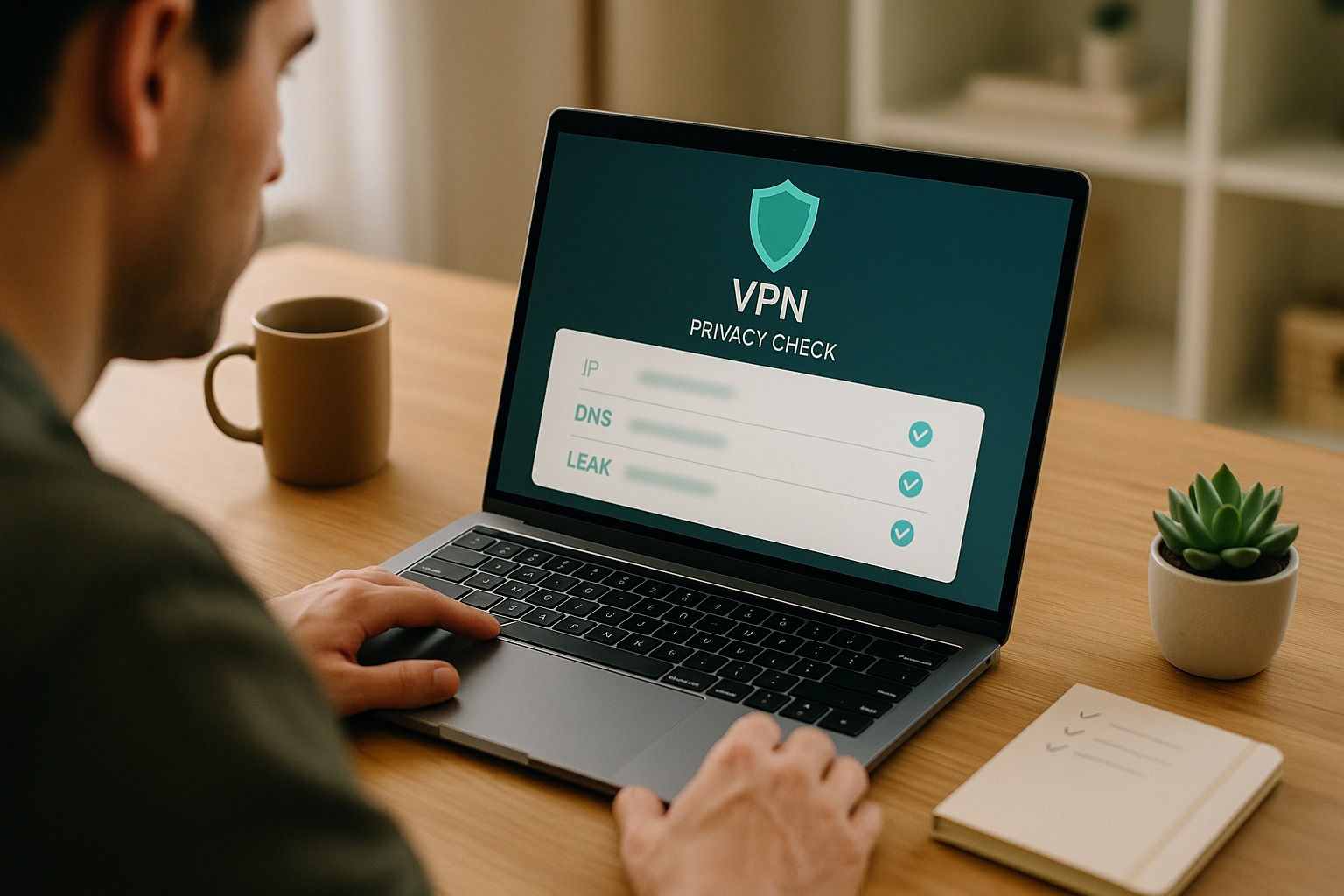
VPN-приложение, которое показывает "Подключено", не является доказательством того, что ваш трафик защищен. За несколько минут вы можете проверить четыре важных аспекта для каждого пользователя: ваш публичный IP, DNS-запросы, поведение WebRTC в браузере и то, что происходит, когда туннель разрывается.
Почему "Подключено" недостаточно
Современный VPN шифрует трафик между вашим устройством и удаленным сервером, и он должен изменять публичный IP, который видят веб-сайты. Это базовый уровень. Реальные сети более запутанные: колебания Wi-Fi, переключения между сотовыми сетями, сокращения DNS в ОС и браузеры, которые общаются с сетью самостоятельно, могут оставлять уязвимости.
Эти уязвимости обычно делятся на две категории:
- Во время работы туннеля: некоторый трафик все еще идет мимо него (классические утечки DNS или WebRTC).
- Когда туннель разрывается: ваше устройство на короткое время возвращается к пути ISP и раскрывает ваш реальный IP (что и должно предотвращать kill switch).
Вам не нужно лабораторное оборудование, чтобы проверить оба случая. Бесплатные публичные тестовые страницы и одно преднамеренное отключение достаточно.
1. Подтвердите, что ваш публичный IP изменился
Что проверяется: Видят ли веб-сайты IP-адрес выхода VPN вместо вашего ISP-адреса.
Как это сделать:
- Отключите VPN. Откройте простую страницу для проверки IP (например, страницу статуса вашего ISP или любой надежный сайт "какой у меня IP") и запишите IPv4-адрес, а также IPv6, если он отображается.
- Подключите VPN к серверу, который вы планируете использовать ежедневно.
- Обновите ту же страницу (или откройте ее в приватном окне).
Успех: Публичный IP отличается от вашего ISP IP и соответствует региону, который вы ожидаете для этого сервера (примерно, не до города).
Неудача / исследуйте: IP не изменился, или вы все еще видите свой домашний IPv6-адрес, хотя IPv4 изменился. Многие утечки касаются только IPv6: VPN туннелирует IPv4, но оставляет IPv6 на открытом пути. Предпочитайте клиент, который туннелирует или блокирует IPv6 на сессии; как временное решение на уровне ОС некоторые отключают IPv6, но это грубый инструмент и может нарушить работу сетей, которые в нем нуждаются.
Повторите это на каждом устройстве, которое вам важно (телефон, ноутбук, планшет). Одна подписка часто охватывает несколько устройств (Стандартный план BetterVPN включает до 10 устройств, а Выделенный сервер - до 30), поэтому проверьте платформы, которые вы действительно используете.
2. Проведите тест на утечку DNS
Что проверяется: Уходят ли запросы доменов (вопросы "какой IP у example.com?") через VPN или все еще идут к DNS-серверам вашего ISP.
Это ловушка, создающая ложное чувство уверенности. Ваш тест IP может пройти, в то время как ваш провайдер все еще видит список каждого имени хоста, которое вы разрешаете.
Как это сделать:
- Оставайтесь подключенными к VPN.
- Откройте страницу теста на утечку DNS и запустите расширенный / многосерверный тест, если он доступен.
- Сравните адреса и организации резолверов с обычными DNS вашего ISP.
Успех: Резолверы принадлежат VPN (или резолверу, через который VPN намеренно направляет трафик через туннель). Никакие из них не должны явно принадлежать вашему домашнему ISP.
Неудача / исследуйте:
- Включите любые опции "использовать DNS VPN", "принудительно использовать DNS VPN" или "блокировать DNS вне туннеля" в клиенте.
- В Windows Smart Multi-Homed Name Resolution может отправлять параллельные DNS-запросы вне туннеля. Блокировка DNS на стороне VPN является более чистым решением, чем охота за флагами реестра.
- Проверьте, есть ли у вашего браузера DNS через HTTPS (DoH), направленный на публичный резолвер, который обходит путь DNS вашего VPN. Если VPN не может привязать DoH к туннелю, отключите DoH в браузере во время тестирования, а затем повторите тест.
Kill switch не исправляет утечку DNS, пока VPN все еще подключен. Защита DNS и kill switch решают разные режимы отказа; вам нужно и то, и другое.
3. Проверьте утечки WebRTC в браузере
Что проверяется: Может ли стек WebRTC браузера раскрыть локальный или публичный IP, даже когда система VPN выглядит нормально.
WebRTC полезен для видеозвонков; он также активно общается. Некоторые сайты могут запрашивать у браузера адреса-кандидаты, которые включают ваш реальный публичный IP.
Как это сделать:
- Подключите VPN.
- Откройте страницу теста на утечку WebRTC в браузере, который вы используете чаще всего.
- Сравните любые публичные IP, указанные на странице, с IP-адресом выхода VPN из шага 1.
Успех: Ни один публичный IP не совпадает с вашим ISP-адресом. Локальные/LAN-адреса обычно менее критичны для "кто я в интернете?", но все же стоит их отметить.
Неудача / исследуйте: Обновите клиент VPN, попробуйте другой браузер или настройте параметры WebRTC/конфиденциальности в браузере. Повторите тест после каждого изменения. Не предполагайте, что исправление для настольного браузера применимо к мобильным браузерам.
4. Проведите стресс-тест kill switch
Что проверяется: Поведение fail-closed, когда зашифрованный туннель разрывается.
Без kill switch разрыв VPN часто означает, что ваши приложения немедленно продолжают работать по открытому пути ISP. Даже секунда или две могут раскрыть ваш реальный IP, DNS-запросы и куки сессий на открытом Wi-Fi.
Как это сделать (безопасный, преднамеренный тест):
- Подключите VPN с включенным kill switch (иногда обозначается как блокировка сети / всегда включен / блокировать трафик вне VPN).
- Откройте страницу, которая показывает ваш IP, и оставьте ее готовой к обновлению.
- Принудительно отключите VPN контролируемым образом: используйте отключение клиента только в том случае, если это намеренно обходит kill switch; лучше всего имитировать разрыв, убив процесс VPN, переключив интерфейс VPN или временно отключив сетевой адаптер в то время как kill switch остается включенным. Следуйте документированному методу тестирования вашего клиента.
- Немедленно попробуйте загрузить новый сайт или обновить страницу с IP.
Успех: Исходящий интернет останавливается (страницы не загружаются / тайм-ауты). Ваш реальный ISP IP не появляется, пока вы намеренно не отключите kill switch или не переподключите VPN.
Неудача: Трафик возобновляется на вашем ISP IP, в то время как VPN утверждает, что он должен быть заблокирован. Рассматривайте это как серьезный недостаток для работы, чувствительной к конфиденциальности.
Системные kill switch (брандмауэр ОС / правила маршрутизации) обычно сильнее, чем режимы "блокировать только эти приложения", потому что переключатель на уровне приложения может не сработать, если процесс VPN завершится. Предпочитайте более строгий режим, когда вам важнее конфиденциальность, чем непрерывный просмотр.
Что kill switch не делает
- Он не шифрует трафик сам по себе.
- Он не заменяет защиту от утечек DNS или IPv6 во время подключения.
- Он прервёт загрузки и звонки, когда туннель разрывается. Это неудобство - и есть смысл.
Практический контрольный список на 10 минут
Используйте это каждый раз, когда вы устанавливаете клиент, меняете устройства или после крупного обновления ОС:
| Шаг | Действие | Хороший результат |
|---|---|---|
| A | IP до и после подключения | IP выхода не ваш ISP IP; IPv6 не раскрывает домашний |
| B | Тест на утечку DNS | Нет резолверов ISP в списке |
| C | Тест WebRTC | Нет публичного IP ISP в кандидатах |
| D | Тест на разрыв kill switch | Интернет останавливается; ISP IP остается скрытым |
| E | Повторите на телефоне + ПК | Те же критерии успеха на каждом |
Сохраняйте скриншоты результатов с датой. Если поддержка когда-либо попросит диагностику, они помогут больше, чем "это казалось медленным".
Покупка с ясным пониманием
Маркетинговые страницы любят списки функций. Ваши тесты превращают эти утверждения в доказательства. Когда вы сравниваете провайдеров, спрашивайте:
- Есть ли kill switch, который действительно закрывает на моем ОС?
- Принуждает ли клиент DNS проходить через туннель?
- Доступны ли нативные приложения для устройств, которые я использую (телефон, настольный ПК, ТВ)?
- Честны ли лимиты устройств и достаточно ли их для домохозяйства?
BetterVPN построен вокруг этих повседневных защит (включая kill switch и гибкое разделение туннелирования) на нативных приложениях для iPhone, Android, Windows, macOS и ТВ-платформ. Если вы хотите увидеть лимиты плана и варианты оплаты на простом языке, начните с bettervpn.com/pricing. Чтобы установить и провести те же четыре теста самостоятельно, загрузите клиент с bettervpn.com/download.
Никакой VPN не может обещать идеальную анонимность в каждой сети. То, что вы можете требовать, это измеримое поведение: другой публичный IP, чистый DNS, отсутствие случайных утечек WebRTC и kill switch, который предпочитает тишину утечке. Проведите контрольный список на этой неделе. Тогда вы узнаете, означает ли "Подключено" что-то реальное.