Comment Tester Si Votre VPN Fonctionne Réellement (IP, DNS, WebRTC & Kill Switch)
Par BetterVPN Team · October 5, 2026
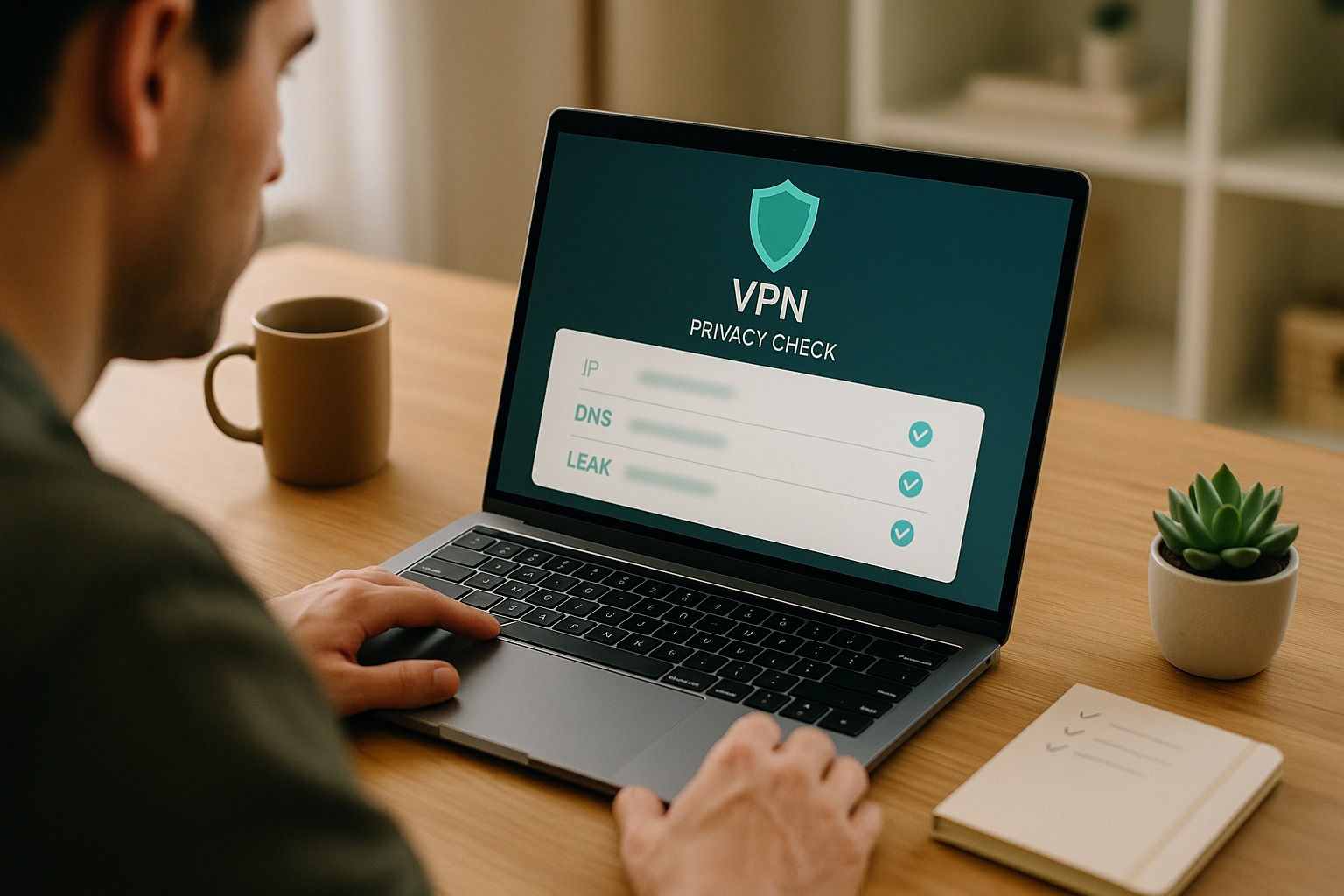
Un application VPN qui indique 'Connecté' ne garantit pas que votre trafic est protégé. En quelques minutes, vous pouvez vérifier quatre éléments essentiels pour tout utilisateur : votre IP publique, vos requêtes DNS, le comportement WebRTC de votre navigateur, et ce qui se passe lorsque le tunnel se déconnecte.
Pourquoi 'Connecté' ne suffit pas
Un VPN moderne chiffre le trafic entre votre appareil et un serveur distant, et il doit changer l'IP publique que les sites web voient. C'est la base. Les réseaux réels sont plus complexes : les coupures Wi-Fi, les transitions cellulaires, les raccourcis DNS de l'OS, et les navigateurs qui communiquent avec le réseau de leur propre chef peuvent tous créer des failles.
Ces failles se répartissent généralement en deux catégories :
- Lorsque le tunnel est actif : certains trafics contournent le tunnel (fuites classiques DNS ou WebRTC).
- Lorsque le tunnel se déconnecte : votre appareil revient brièvement au chemin de l'ISP et expose votre véritable IP (ce que le kill switch est censé empêcher).
Vous n'avez pas besoin d'équipement de laboratoire pour vérifier ces cas. Des pages de test publiques gratuites et une déconnexion délibérée suffisent.
1. Confirmez que votre IP publique a changé
Ce que cela vérifie : Si les sites web voient une IP de sortie VPN au lieu de votre adresse ISP.
Comment faire :
- Déconnectez le VPN. Ouvrez une page de recherche d'IP simple (par exemple, la page d'état de votre ISP, ou tout site réputé 'quelle est mon IP') et notez l'adresse IPv4, et IPv6 si affichée.
- Connectez le VPN à un serveur que vous prévoyez d'utiliser au quotidien.
- Rafraîchissez la même page (ou ouvrez-la dans une fenêtre privée).
Réussite : L'IP publique est différente de votre IP ISP, et elle correspond à la région que vous attendez pour ce serveur (approximativement, pas jusqu'à la ville).
Échec / enquête : L'IP est inchangée, ou vous voyez toujours votre adresse IPv6 domestique alors que l'IPv4 a changé. De nombreuses fuites sont uniquement IPv6 : le VPN tunnelise l'IPv4 mais laisse l'IPv6 sur le chemin ouvert. Préférez un client qui tunnelise ou bloque l'IPv6 pour la session ; en tant que solution temporaire au niveau de l'OS, certaines personnes désactivent l'IPv6, mais c'est un outil brut et peut perturber les réseaux qui en ont besoin.
Répétez cela sur chaque appareil qui vous intéresse (téléphone, ordinateur portable, tablette). Un abonnement couvre souvent plusieurs appareils (le plan Standard de BetterVPN inclut jusqu'à 10 appareils, et le Serveur Dédié jusqu'à 30), donc vérifiez les plateformes que vous utilisez réellement.
2. Effectuez un test de fuite DNS
Ce que cela vérifie : Si les requêtes de domaine (les requêtes 'quelle IP est example.com ?') passent par le VPN ou vont toujours vers les résolveurs de votre ISP.
C'est le piège qui crée une fausse confiance. Votre test IP peut réussir tandis que votre fournisseur voit toujours une liste de chaque nom d'hôte que vous résolvez.
Comment faire :
- Restez connecté au VPN.
- Ouvrez une page de test de fuite DNS et exécutez le test étendu / multi-serveurs si proposé.
- Comparez les adresses de résolveurs et les organisations affichées avec celles de votre DNS habituel.
Réussite : Les résolveurs appartiennent au VPN (ou à un résolveur que le VPN a délibérément routé à travers le tunnel). Aucun ne doit clairement appartenir à votre ISP domestique.
Échec / enquête :
- Activez toute option 'utiliser DNS VPN', 'forcer DNS VPN', ou 'bloquer DNS en dehors du tunnel' dans le client.
- Sur Windows, la résolution de noms multi-homés intelligents peut envoyer des requêtes DNS parallèles en dehors du tunnel. Le verrouillage DNS côté VPN est la solution plus propre que de chasser les drapeaux du registre.
- Vérifiez si votre navigateur a DNS sur HTTPS (DoH) pointant vers un résolveur public qui contourne le chemin DNS du VPN. Si le VPN ne peut pas lier DoH dans le tunnel, désactivez DoH du navigateur pendant le test, puis retestez.
Un kill switch ne corrige pas une fuite DNS tant que le VPN est encore connecté. La protection DNS et le kill switch résolvent différents modes de défaillance ; vous voulez les deux.
3. Vérifiez les fuites WebRTC dans le navigateur
Ce que cela vérifie : Si la pile WebRTC du navigateur peut révéler une IP locale ou publique même lorsque le VPN système semble correct.
WebRTC est utile pour les appels vidéo ; il est également très bavard. Certains sites peuvent demander au navigateur des adresses candidates qui incluent votre véritable IP publique.
Comment faire :
- Connectez le VPN.
- Ouvrez une page de test de fuite WebRTC dans le navigateur que vous utilisez le plus.
- Comparez les IP publiques listées avec l'IP de sortie VPN de l'étape 1.
Réussite : Aucune IP publique ne correspond à votre adresse ISP. Les adresses locales/LAN seules sont généralement moins critiques pour 'qui suis-je sur Internet ?' mais valent toujours la peine d'être notées.
Échec / enquête : Mettez à jour le client VPN, essayez un autre navigateur, ou renforcez les paramètres WebRTC/confidentialité dans le navigateur. Retestez après chaque changement. Ne supposez pas qu'une correction de bureau s'applique aux navigateurs mobiles.
4. Testez le kill switch
Ce que cela vérifie : Le comportement de fermeture en cas de défaillance lorsque le tunnel chiffré se coupe.
Sans un kill switch, un VPN déconnecté signifie souvent que vos applications continuent immédiatement sur le chemin clair de l'ISP. Même une seconde ou deux peuvent exposer votre véritable IP, vos requêtes DNS et vos cookies de session sur un Wi-Fi ouvert.
Comment faire (test sûr et délibéré) :
- Connectez le VPN avec le kill switch (parfois étiqueté verrou réseau / toujours activé / bloquer le trafic non-VPN) activé.
- Ouvrez une page qui montre votre IP et laissez-la prête à être rafraîchie.
- Forcez la déconnexion du VPN de manière contrôlée : utilisez la déconnexion du client uniquement si cela contourne le kill switch intentionnellement ; mieux encore, simulez une coupure en tuant le processus VPN, en basculant l'interface VPN, ou en désactivant brièvement l'adaptateur réseau tout en maintenant le kill switch activé. Suivez la méthode de test documentée de votre client.
- Essayez immédiatement de charger un nouveau site ou de rafraîchir la page IP.
Réussite : L'internet s'arrête (les pages échouent à charger / délais d'attente). Votre véritable IP ISP ne réapparaît pas tant que vous n'éteignez pas intentionnellement le kill switch ou ne reconnectez pas le VPN.
Échec : Le trafic reprend sur votre IP ISP alors que le VPN prétend qu'il devrait être bloqué. Considérez cela comme une faille sérieuse pour un travail sensible à la vie privée.
Les kill switches au niveau système (pare-feu OS / règles de routage) sont généralement plus robustes que les modes 'bloquer uniquement ces applications', car un switch au niveau application peut échouer si le processus VPN plante. Préférez le mode plus strict lorsque vous tenez plus à la confidentialité qu'à une navigation ininterrompue.
Ce que fait un kill switch ne fait pas
- Il ne chiffre pas le trafic par lui-même.
- Il ne remplace pas la protection contre les fuites DNS ou IPv6 pendant la connexion.
- Il interrompra les téléchargements et les appels lorsque le tunnel fléchit. Cet inconvénient est le but.
Une liste de contrôle pratique de 10 minutes
Utilisez cela chaque fois que vous installez un client, changez d'appareil, ou après une mise à jour majeure de l'OS :
| Étape | Action | Bon résultat |
|---|---|---|
| A | IP avant vs après connexion | L'IP de sortie n'est pas votre IP ISP ; IPv6 ne révèle pas votre domicile |
| B | Test de fuite DNS | Aucun résolveur ISP listé |
| C | Test WebRTC | Aucune IP publique ISP dans les candidats |
| D | Test de déconnexion du kill switch | Internet s'arrête ; l'IP ISP reste cachée |
| E | Répétez sur téléphone + PC | Même critères de réussite sur chaque |
Enregistrez des captures d'écran des résultats réussis avec la date. Si le support demande un diagnostic, cela aide plus que 'je trouve que c'était lent'.
Acheter avec des yeux plus clairs
Les pages de marketing adorent les listes de fonctionnalités. Vos tests transforment ces affirmations en preuves. Lorsque vous comparez des fournisseurs, demandez :
- Y a-t-il un kill switch qui ferme réellement sur mon OS ?
- Le client force-t-il le DNS à passer par le tunnel ?
- Des applications natives sont-elles disponibles pour les appareils que j'utilise (téléphone, bureau, TV) ?
- Les limites d'appareils sont-elles honnêtes et suffisantes pour le foyer ?
BetterVPN est construit autour de ces protections quotidiennes (y compris un kill switch et un fractionnement de tunnel flexible) sur des applications natives sur iPhone, Android, Windows, macOS, et plateformes TV. Si vous souhaitez voir les limites des plans et les options de facturation en termes simples, commencez sur bettervpn.com/pricing. Pour installer et exécuter vous-même les quatre tests, téléchargez le client depuis bettervpn.com/download.
Aucun VPN ne peut promettre une anonymité parfaite sur chaque réseau. Ce que vous pouvez exiger, c'est un comportement mesurable : une IP publique différente, un DNS propre, pas de fuites WebRTC occasionnelles, et un kill switch qui préfère le silence à une fuite. Exécutez la liste de contrôle une fois cette semaine. Alors vous saurez si 'Connecté' signifie quelque chose de réel.