Come Testare Se il Tuo VPN Funziona Davvero (IP, DNS, WebRTC e Kill Switch)
Di BetterVPN Team · October 5, 2026
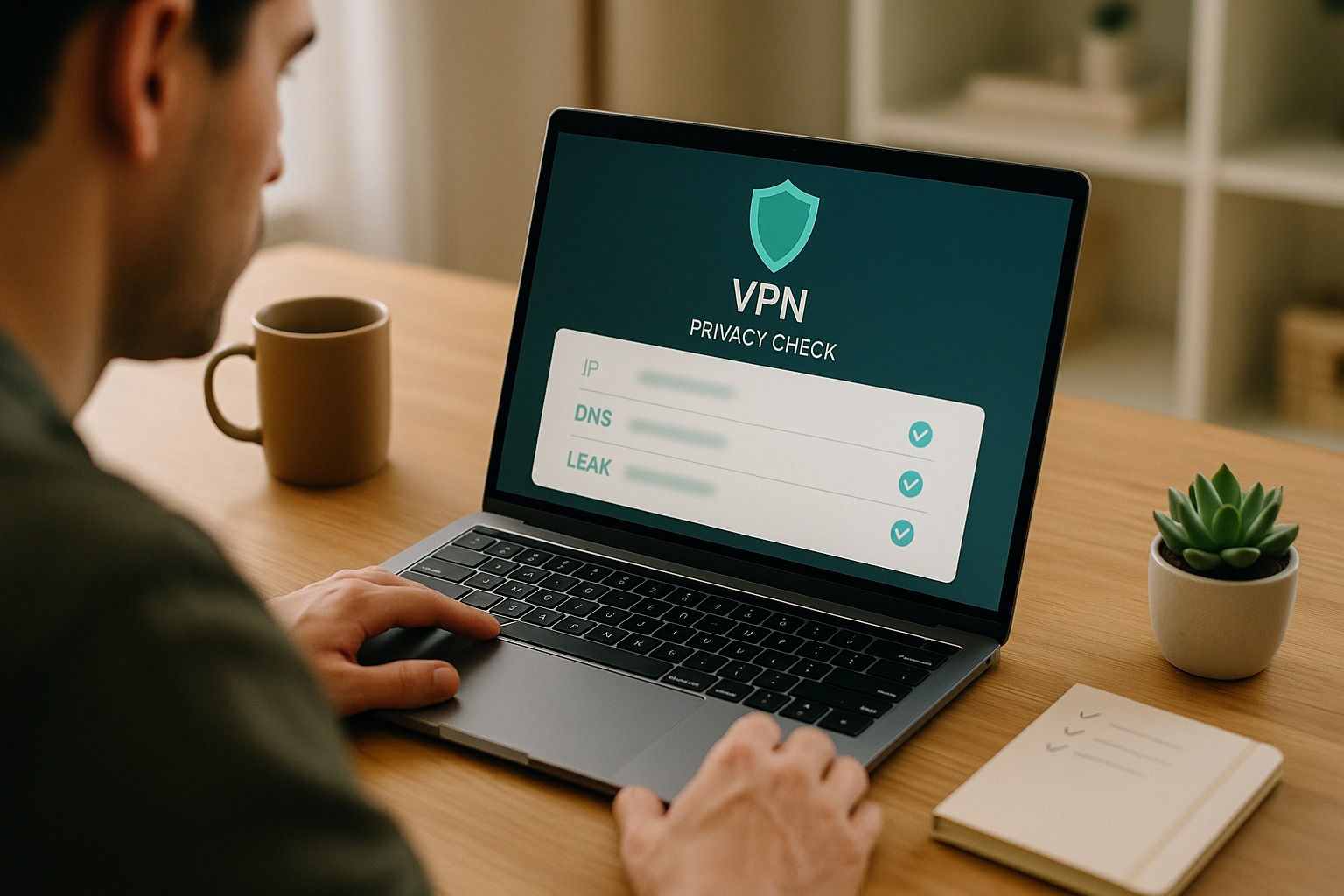
Un'app VPN che dice "Connesso" non è prova che il tuo traffico sia protetto. In pochi minuti puoi verificare quattro aspetti che contano per ogni acquirente: il tuo IP pubblico, le tue ricerche DNS, il comportamento del WebRTC del browser e cosa succede quando il tunnel si interrompe.
Perché "Connesso" non è sufficiente
Un VPN moderno cripta il traffico tra il tuo dispositivo e un server remoto, e dovrebbe cambiare l'IP pubblico che i siti web vedono. Questo è il minimo. Le reti reali sono più complicate: fluttuazioni Wi-Fi, passaggi cellulari, scorciatoie DNS del sistema operativo e browser che comunicano autonomamente con la rete possono lasciare delle lacune.
Queste lacune di solito rientrano in due categorie:
- Mentre il tunnel è attivo: parte del traffico continua a bypassarlo (classici leak DNS o WebRTC).
- Quando il tunnel si interrompe: il tuo dispositivo torna brevemente al percorso dell'ISP e rivela il tuo vero IP (cosa che un kill switch dovrebbe prevenire).
Non hai bisogno di attrezzature da laboratorio per controllare entrambi i casi. Pagine di test pubbliche gratuite più una disconnessione deliberata sono sufficienti.
1. Conferma che il tuo IP pubblico sia cambiato
Cosa verifica: Se i siti web vedono un IP di uscita VPN invece del tuo indirizzo ISP.
Come fare:
- Disconnetti il VPN. Apri una semplice pagina di ricerca IP (ad esempio la pagina di stato del tuo ISP, o qualsiasi sito affidabile "qual è il mio IP") e annota l'indirizzo IPv4, e IPv6 se mostrato.
- Connetti il VPN a un server che intendi utilizzare quotidianamente.
- Aggiorna la stessa pagina (o aprila in una finestra privata).
Pass: L'IP pubblico è diverso dal tuo IP ISP e corrisponde alla regione che ti aspetti per quel server (approssimativamente, non fino alla città).
Fallimento / indaga: L'IP non è cambiato, o vedi ancora il tuo indirizzo IPv6 domestico mentre l'IPv4 è cambiato. Molti leak sono solo IPv6: il VPN cripta l'IPv4 ma lascia l'IPv6 sul percorso aperto. Preferisci un client che cripta o blocca l'IPv6 per la sessione; come soluzione temporanea a livello di sistema operativo alcune persone disabilitano l'IPv6, ma è uno strumento impreciso e può rompere reti che ne hanno bisogno.
Ripeti questo su ciascun dispositivo che ti interessa (telefono, laptop, tablet). Un abbonamento spesso copre più dispositivi (il piano Standard di BetterVPN include fino a 10 dispositivi, e il Server Dedicato include fino a 30), quindi controlla le piattaforme che usi effettivamente.
2. Esegui un test di leak DNS
Cosa verifica: Se le ricerche di dominio (le query "qual è l'IP di example.com?") passano attraverso il VPN o vanno ancora ai resolver del tuo ISP.
Questa è la trappola che crea falsa fiducia. Il tuo test IP può passare mentre il tuo provider vede ancora un elenco di ogni hostname che risolvi.
Come fare:
- Rimani connesso al VPN.
- Apri una pagina di test di leak DNS e esegui il test esteso / multi-server se disponibile.
- Confronta gli indirizzi dei resolver e le organizzazioni mostrate con i DNS abituali del tuo ISP.
Pass: I resolver appartengono al VPN (o a un resolver che il VPN instrada deliberatamente attraverso il tunnel). Nessuno dovrebbe chiaramente appartenere al tuo ISP domestico.
Fallimento / indaga:
- Attiva qualsiasi opzione "usa DNS VPN", "forza DNS VPN" o "blocca DNS al di fuori del tunnel" nel client.
- Su Windows, la Risoluzione dei Nomi Multi-Homed Intelligente può inviare query DNS parallele al di fuori del tunnel. Il blocco DNS lato VPN è la soluzione più pulita rispetto alla ricerca di flag nel registro.
- Controlla se il tuo browser ha DNS over HTTPS (DoH) puntato a un resolver pubblico che bypassa il percorso DNS del VPN. Se il VPN non può legare DoH nel tunnel, disabilita DoH del browser durante il test, poi ripeti il test.
Un kill switch non risolve un leak DNS mentre il VPN è ancora connesso. La protezione DNS e il kill switch risolvono modalità di fallimento diverse; vuoi entrambi.
3. Controlla i leak WebRTC nel browser
Cosa verifica: Se il stack WebRTC del browser può rivelare un IP locale o pubblico anche quando il VPN di sistema sembra a posto.
WebRTC è utile per le videochiamate; è anche molto attivo. Alcuni siti possono chiedere al browser indirizzi candidati che includono il tuo vero IP pubblico.
Come fare:
- Connetti il VPN.
- Apri una pagina di test di leak WebRTC nel browser che usi di più.
- Confronta eventuali IP pubblici elencati con l'IP di uscita VPN dal passo 1.
Pass: Nessun IP pubblico corrisponde al tuo indirizzo ISP. Gli indirizzi locali/LAN da soli sono di solito meno critici per "chi sono su internet?" ma vale comunque la pena di notare.
Fallimento / indaga: Aggiorna il client VPN, prova un altro browser o stringi le impostazioni WebRTC/privacy nel browser. Ripeti il test dopo ogni modifica. Non assumere che una correzione desktop si applichi ai browser mobili.
4. Stress-testare il kill switch
Cosa verifica: Comportamento fail-closed quando il tunnel criptato si interrompe.
Senza un kill switch, un VPN interrotto spesso significa che le tue app continuano immediatamente sul percorso ISP chiaro. Anche un secondo o due possono esporre il tuo vero IP, le query DNS e i cookie di sessione su Wi-Fi aperto.
Come fare (test sicuro e deliberato):
- Connetti il VPN con il kill switch (a volte etichettato come blocco rete / sempre attivo / blocca traffico non VPN) abilitato.
- Apri una pagina che mostra il tuo IP e lasciala pronta per essere aggiornata.
- Forza il VPN a disconnettersi in modo controllato: usa la disconnessione del client solo se questo bypassa il kill switch di proposito; meglio, simula un'interruzione terminando il processo VPN, attivando/disattivando l'interfaccia VPN, o disabilitando brevemente l'adattatore di rete mentre il kill switch rimane attivo. Segui il metodo di test documentato dal tuo client.
- Prova immediatamente a caricare un nuovo sito o aggiorna la pagina IP.
Pass: L'internet si ferma (le pagine non si caricano / timeout). Il tuo vero IP ISP non riappare fino a quando non spegni intenzionalmente il kill switch o riconnetti il VPN.
Fallimento: Il traffico riprende sul tuo IP ISP mentre il VPN afferma che dovrebbe essere bloccato. Considera questo come una seria lacuna per lavori sensibili alla privacy.
I kill switch a livello di sistema (firewall del sistema operativo / regole di routing) sono generalmente più forti rispetto alle modalità "blocca solo queste app", perché un interruttore a livello di app può fallire se il processo VPN si arresta. Preferisci la modalità più rigorosa quando ti interessa di più la privacy rispetto alla navigazione ininterrotta.
Cosa non fa un kill switch
- Non cripta il traffico da solo.
- Non sostituisce la protezione da leak DNS o IPv6 mentre è connesso.
- Interromperà download e chiamate quando il tunnel fluttua. Questo inconveniente è il punto.
Una checklist pratica di 10 minuti
Usa questa ogni volta che installi un client, cambi dispositivo o dopo un grande aggiornamento del sistema operativo:
| Passo | Azione | Risultato positivo |
|---|---|---|
| A | IP prima e dopo la connessione | L'IP di uscita non è il tuo IP ISP; IPv6 non espone la casa |
| B | Test di leak DNS | Nessun resolver ISP elencato |
| C | Test WebRTC | Nessun IP pubblico ISP nei candidati |
| D | Test di disconnessione del kill switch | Internet si ferma; l'IP ISP rimane nascosto |
| E | Ripeti su telefono + PC | Gli stessi criteri di passaggio su ciascuno |
Salva screenshot dei risultati positivi con la data. Se il supporto ti chiede mai diagnosi, questi aiutano più di "sembrava lento".
Comprare con occhi più chiari
Le pagine di marketing amano le liste di funzionalità. I tuoi test trasformano quelle affermazioni in prove. Quando confronti i fornitori, chiedi:
- C'è un kill switch che effettivamente chiude in modo sicuro sul mio sistema operativo?
- Il client forza il DNS attraverso il tunnel?
- Sono disponibili app native per i dispositivi che uso (telefono, desktop, TV)?
- I limiti sui dispositivi sono onesti e sufficienti per la famiglia?
BetterVPN è costruito attorno a quelle protezioni quotidiane (incluso un kill switch e un tunneling diviso flessibile) su app native per iPhone, Android, Windows, macOS e piattaforme TV. Se vuoi vedere i limiti dei piani e le opzioni di fatturazione in linguaggio semplice, inizia su bettervpn.com/pricing. Per installare e eseguire gli stessi quattro test tu stesso, scarica il client da bettervpn.com/download.
Nessun VPN può promettere un anonimato perfetto su ogni rete. Ciò che puoi esigere è un comportamento misurabile: un IP pubblico diverso, DNS pulito, nessun leak casuale di WebRTC e un kill switch che preferisce il silenzio a una fuga. Esegui la checklist una volta questa settimana. Allora saprai se "Connesso" significa qualcosa di reale.