Cuándo usar el split tunneling de una VPN (y cuándo dejarlo todo en la VPN)
Por BetterVPN Team · October 5, 2026
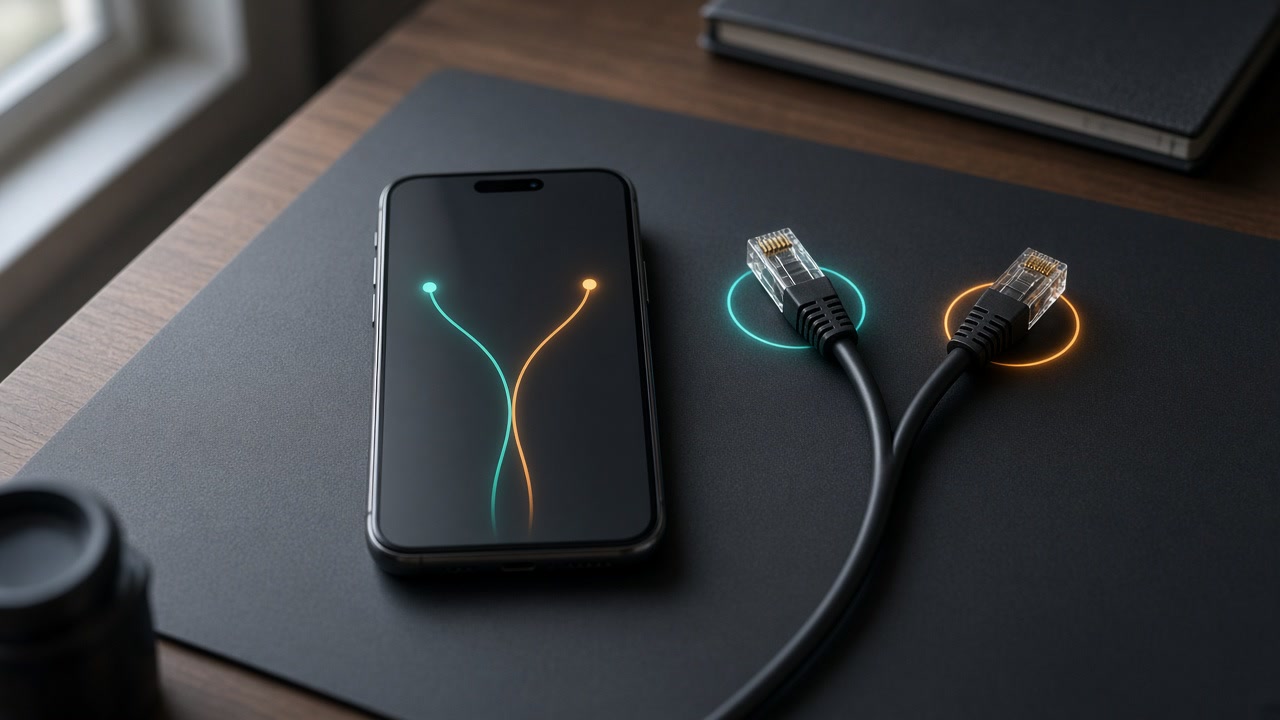
El split tunneling te permite enviar parte del tráfico a través de tu VPN y dejar el resto en tu conexión normal a internet. Con reglas claras, el split tunneling puede mantener la navegación fluida mientras las apps y sitios que necesitan el túnel siguen protegidos. Las excepciones poco definidas pueden dejar huecos que no pretendías.
Esta guía explica qué hace realmente el split tunneling, cuándo ayuda, cuándo deberías dejarlo todo en la VPN y cómo encaja con el kill switch en BetterVPN.
Qué significa el split tunneling en la práctica
Con una VPN normal siempre activa, la mayor parte o la totalidad del tráfico de tu dispositivo pasa por el túnel cifrado. Con el split tunneling, tú eliges las excepciones.
Según tu dispositivo y la versión de la app, BetterVPN puede dividir el tráfico por:
- país
- app
- sitio o IP
Así puedes mantener dentro de la VPN el tráfico sensible del trabajo o del banco, y dejar que la utilidad de una impresora local, una app de streaming que necesita una IP local o un juego sensible a la latencia usen tu conexión normal.
El split tunneling es un mapa deliberado de qué tráfico usa el túnel y cuál no. Solo ayuda si esas excepciones son intencionadas.
Cuándo ayuda el split tunneling
El split tunneling es más útil cuando tienes un motivo claro para mantener parte del tráfico en local.
Dispositivos y redes locales
Las impresoras, los hubs de domótica, los NAS y las herramientas de la red local de la oficina suelen funcionar mejor fuera de la VPN. Si esos servicios están en tu red de casa o de la oficina, forzarlos a pasar por un servidor VPN remoto puede impedir que se detecten o añadir retraso.
Apps sensibles a la latencia
Algunos juegos, videollamadas o herramientas en tiempo real van mejor por una ruta directa. Si solo necesitas la VPN para el navegador o una app de trabajo, enviar todo lo demás por el túnel puede añadir un retraso que no necesitas.
Ancho de banda y batería en el móvil
Los teléfonos cambian entre Wi-Fi y datos móviles todo el día. Enviar cada sincronización en segundo plano por la VPN puede gastar más batería y datos móviles de lo que esperas. El split tunneling por app te permite proteger las apps que importan y dejar en paz el tráfico de bajo riesgo en segundo plano.
Entornos de confianza mixta
En redes de viaje puede que quieras el navegador, el correo y el gestor de contraseñas en la VPN, mientras la app para enviar contenido a la tele del hotel o la herramienta de un quiosco local se queda fuera. El objetivo es una protección selectiva, no cubrir hasta el último paquete.
Cuándo deberías dejarlo todo en la VPN
Hay momentos en los que el split tunneling no es la opción adecuada por defecto.
Wi-Fi público y redes desconocidas
Aeropuertos, cafeterías, hoteles y espacios de coworking son el caso clásico para una VPN siempre activa. Si no confías en la red local, mantén el tráfico dentro del túnel, salvo que de verdad necesites un dispositivo local concreto.
Tareas que exigen mucha privacidad
Si estás investigando temas delicados, gestionando cuentas o intentando mantener tu IP constante por motivos de privacidad, deja las apps relacionadas en la VPN. Cada excepción crea más ocasiones de exposición accidental.
No sabes qué envía una app
Si no sabes si una app se conecta a internet en segundo plano, no la excluyas a la ligera. En caso de duda, mantenla en la VPN.
Políticas y requisitos del trabajo
Algunas empresas esperan que todo el tráfico de trabajo pase por una VPN. En esos casos, prioriza la ruta siempre activa para las apps que manejan datos del trabajo, aunque las apps personales se queden fuera.
Split tunneling frente a kill switch
Mucha gente confunde estos dos ajustes porque ambos aparecen en las apps de VPN. Resuelven problemas distintos.
- El split tunneling decide qué tráfico debe usar la VPN.
- Un kill switch ayuda a impedir que el tráfico protegido salga fuera del túnel si se cae la conexión VPN.
Funcionan juntos. El split tunneling define el mapa. El kill switch ayuda a hacer cumplir la parte protegida de ese mapa durante una desconexión breve.
Si quieres una explicación más detallada del comportamiento del kill switch, lee qué hace realmente el kill switch de una VPN. Después de cambiar cualquiera de los dos ajustes, vale la pena hacer una comprobación rápida con cómo comprobar si tu VPN funciona de verdad.
Una forma sencilla de decidir
Usa esta breve lista antes de crear excepciones.
- Nombra el tráfico que quieres fuera de la VPN (app, sitio o dispositivo local).
- Explica por qué la ruta directa es mejor (acceso local, latencia, batería o un requisito conocido).
- Confirma que el tráfico excluido no transporta los datos que quieres proteger.
- Mantén el kill switch activado para el tráfico que debe quedarse dentro del túnel.
- Haz una prueba después de guardar las reglas.
Si no puedes cumplir los pasos 1 a 3, deja ese tráfico en la VPN.
Configuraciones prácticas de BetterVPN
Estos son algunos patrones que encajan bien con el uso real.
Patrón A: Configuración para viajar
Mantén casi todo en la VPN. Excluye solo una necesidad local concreta si falla a través del túnel. Mejor con el kill switch activado. Empieza por descargar BetterVPN y las notas de cada plataforma en Ayuda.
Patrón B: Mezcla de casa y trabajo
Envía el navegador y las apps de trabajo por la VPN. Deja fuera las herramientas de la impresora o de contenido multimedia local. Mantén las apps del banco y los gestores de contraseñas en la VPN incluso en casa si eso encaja con tu nivel de riesgo.
Patrón C: Una sola app
Pon una única app sensible en la VPN y deja el resto en directo. Es útil cuando quieres la mínima cobertura de VPN, pero debes aceptar que todo lo demás queda sin protección.
Ninguno de estos patrones es correcto para todo el mundo. La configuración adecuada es la que puedes explicar en una frase y comprobar con una prueba rápida.
Errores comunes que conviene evitar
- Excluir todo un navegador porque un sitio va lento y luego entrar en cuentas sensibles con ese mismo navegador fuera de la VPN.
- Desactivar el kill switch para siempre porque una herramienta local falló una vez, en lugar de excluir solo esa herramienta.
- Suponer que el split tunneling oculta tu IP en las apps excluidas. No lo hace. El tráfico excluido usa tu conexión normal a propósito.
- Copiar las reglas de otra persona sin comprobar qué hace realmente cada app en tus dispositivos.
Resumen
El split tunneling te da control sobre qué usa la VPN. No añade privacidad por sí solo. Úsalo cuando tengas un motivo claro de acceso local, latencia o batería para dejar parte del tráfico fuera del túnel. Mantén todo en la VPN cuando la red no sea de confianza o cuando no puedas nombrar la excepción con seguridad.
Si lo configuras por primera vez, empieza por el split tunneling de BetterVPN, confirma los detalles de las funciones en Ayuda e instala la app desde la página de descarga oficial. Después haz una prueba para que tus reglas funcionen como esperas.