VPNのスプリットトンネリングを使うべきとき(すべてをVPNに通すべきとき)
著者 BetterVPN Team · October 5, 2026
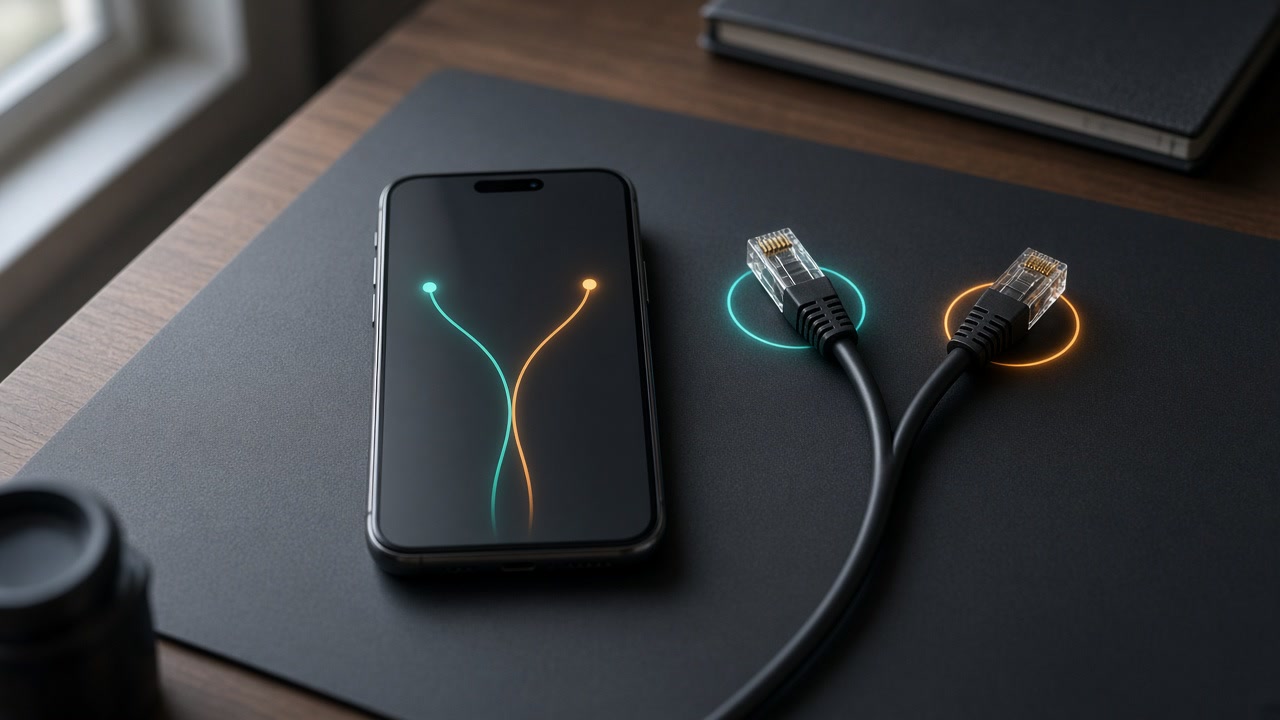
スプリットトンネリングを使うと、一部の通信をVPN経由で送り、それ以外は通常のインターネット接続のままにできます。ルールが明確なら、閲覧を快適に保ちながら、トンネルが必要なアプリやサイトはしっかり保護できます。一方、あいまいな例外は、意図しないすき間を生むことがあります。
このガイドでは、スプリットトンネリングが実際に何をするのか、どんなときに役立つのか、どんなときにすべてをVPNに通すべきか、そしてBetterVPNでキルスイッチとどう組み合わせるのかを説明します。
スプリットトンネリングの実際
通常の常時接続のVPNでは、デバイスの通信のほとんど、またはすべてが暗号化されたトンネルを通ります。スプリットトンネリングを使うと、例外を自分で選べます。
デバイスやアプリのバージョンによって、BetterVPNは次の単位で通信を分けられます。
- 国
- アプリ
- サイトまたはIP
たとえば、仕事やネットバンキングなどの重要な通信はVPNの中に残しつつ、ローカルのプリンター用ツール、ローカルIPが必要な動画配信アプリ、遅延に敏感なゲームは通常の回線を使う、といった設定ができます。
スプリットトンネリングは、どの通信がトンネルを使い、どの通信が使わないかを意図的に決めるものです。例外が意図したものである場合にだけ役に立ちます。
スプリットトンネリングが役立つとき
スプリットトンネリングが最も役立つのは、一部の通信をローカルに残すはっきりした理由があるときです。
ローカルのデバイスとネットワーク
プリンター、スマートホームのハブ、NAS、オフィスのLAN用ツールは、VPNの外のほうがうまく動くことがよくあります。これらが自宅やオフィスのネットワーク上にある場合、遠くのVPNサーバーを強制的に経由させると、機器が見つからなくなったり、遅延が増えたりすることがあります。
遅延に敏感なアプリ
ゲーム、ビデオ通話、リアルタイムのツールの中には、直接の経路のほうが快適に使えるものがあります。VPNが必要なのがブラウザや仕事用アプリだけなら、ほかのすべてをトンネルに通すと、不要な遅延が増えることがあります。
スマートフォンのデータ量とバッテリー
スマートフォンは一日中、Wi-Fiとモバイル回線を行き来しています。バックグラウンドの同期をすべてVPN経由にすると、思った以上にバッテリーとモバイルデータを使うことがあります。アプリ別のスプリットトンネリングなら、大事なアプリを守りつつ、リスクの低いバックグラウンド通信はそのままにしておけます。
信頼度が混在する環境
旅行先のネットワークでは、ブラウザ、メール、パスワードマネージャーはVPNに通し、ホテルのテレビにキャストするアプリや現地のキオスク端末用ツールは外に置きたい、という場合があります。目的は必要なところを選んで守ることであり、すべてのパケットを覆うことではありません。
すべてをVPNに通すべきとき
スプリットトンネリングをデフォルトにすべきでない場面もあります。
公共Wi-Fiや知らないネットワーク
空港、カフェ、ホテル、コワーキングスペースは、常時接続のVPNが向いている典型的な場所です。そのネットワークを信頼できないなら、本当に必要な特定のローカル機器がない限り、通信はトンネルの中に収めておきましょう。
高いプライバシーが必要な作業
デリケートなテーマを調べているとき、アカウントを管理しているとき、プライバシーのためにIPを一定に保ちたいときは、関係するアプリをVPNに通したままにしておきましょう。例外が増えるほど、意図しない漏えいの機会も増えます。
アプリが何を送っているかわからないとき
アプリがバックグラウンドでインターネットと通信しているかどうかわからないなら、安易に除外しないでください。迷ったらVPNに通したままにしましょう。
社内ルールや業務上の要件
職場によっては、業務の通信をすべてVPN経由にするよう求められます。その場合、個人用アプリは外に置いても、業務データを扱うアプリは常時接続の経路を優先しましょう。
スプリットトンネリングとキルスイッチの違い
この2つの設定はどちらもVPNアプリにあるため、よく混同されます。しかし、解決する問題は異なります。
- スプリットトンネリングは、どの通信がVPNを使うかを決めます。
- キルスイッチは、VPN接続が切れたときに保護対象の通信がトンネルの外に出るのを防ぎます。
この2つは組み合わせて使うものです。スプリットトンネリングで振り分けを決め、キルスイッチで短い切断の間もその保護部分を守ります。
キルスイッチの動きについて詳しく知りたい方は、VPNのキルスイッチは実際に何をするのかをお読みください。どちらかの設定を変えたあとは、VPNが本当に機能しているかを確かめる方法で簡単にチェックしておくと安心です。
シンプルな判断の手順
例外を作る前に、次の短いチェックリストを確認しましょう。
- VPNの外に出したい通信を具体的に挙げる(アプリ、サイト、ローカル機器)。
- 直接の経路のほうがよい理由を説明する(ローカルアクセス、遅延、バッテリー、既知の要件)。
- 除外する通信に、守りたいデータが含まれていないことを確認する。
- トンネル内にとどまるべき通信のために、キルスイッチはオンにしておく。
- ルールを保存したら一度テストする。
手順1から3をクリアできないなら、その通信はVPNに通したままにしましょう。
BetterVPNの実用的な設定例
実際の使い方にうまく当てはまるパターンをいくつか紹介します。
パターンA:旅行時の基本設定
ほぼすべてをVPNに通します。特定のローカル用途がトンネル経由で動かない場合だけ除外します。キルスイッチはオンがおすすめです。まずはBetterVPNのダウンロードと、ヘルプにある各プラットフォームの説明から始めましょう。
パターンB:自宅と仕事の両立
ブラウザと仕事用アプリはVPN経由にします。プリンターやローカルのメディア用ツールは外に置きます。自分のリスクの考え方に合うなら、自宅でもネットバンキングのアプリやパスワードマネージャーはVPNに通しておきましょう。
パターンC:1つのアプリだけ
重要なアプリを1つだけVPNに通し、それ以外は直接接続にします。VPNの範囲を最小限にしたいときに便利ですが、それ以外の通信は保護されないことを受け入れる必要があります。
どのパターンも、すべての人に正しいわけではありません。正しい設定とは、一文で説明でき、簡単なテストで確認できる設定です。
避けたいよくある間違い
- あるサイトが遅いという理由でブラウザ全体を除外し、そのままVPNの外で同じブラウザから重要なアカウントにアクセスする。
- ローカルのツールが一度うまく動かなかっただけで、そのツールだけを除外するのではなく、キルスイッチを常にオフにしてしまう。
- スプリットトンネリングが除外したアプリのIPも隠してくれると思い込む。そうではありません。除外した通信は、意図的に通常の回線を使います。
- 自分のデバイスで各アプリが実際に何をしているか確かめずに、他人のルールをそのまま真似する。
まとめ
スプリットトンネリングを使うと、何がVPNを使うかをコントロールできます。ただし、それだけでプライバシーが高まるわけではありません。ローカルアクセス、遅延、バッテリーなど、一部の通信をトンネルの外に出すはっきりした理由があるときに使いましょう。ネットワークが信頼できないときや、例外を自信を持って挙げられないときは、すべてをVPNに通しておきましょう。
初めて設定する場合は、BetterVPNのスプリットトンネリングから始め、ヘルプで機能の詳細を確認し、公式のダウンロードページからアプリをインストールしてください。そのあと一度テストして、ルールが想定通りに動くことを確かめましょう。