Kiedy używać tunelowania dzielonego w VPN (a kiedy trzymać wszystko w VPN)
Autor BetterVPN Team · October 5, 2026
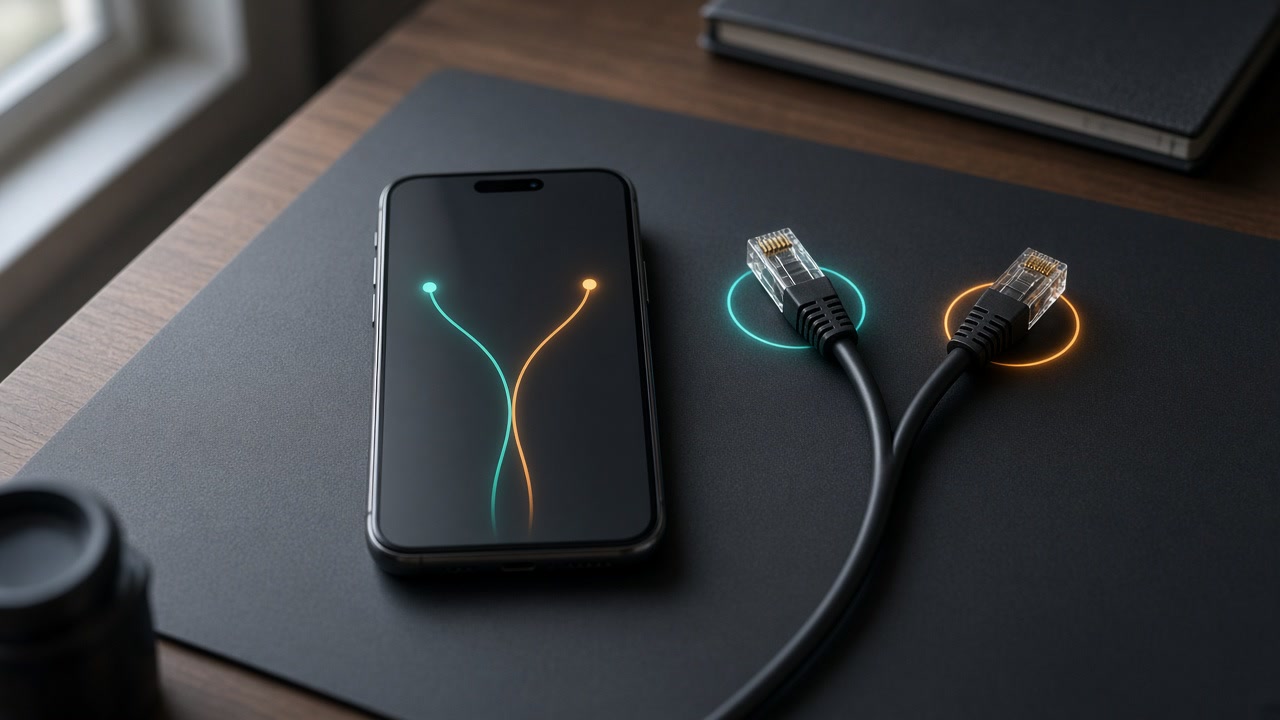
Tunelowanie dzielone (split tunneling) pozwala wysyłać część ruchu przez VPN, a resztę zostawić na zwykłym połączeniu z internetem. Przy jasnych regułach przeglądanie pozostaje płynne, a aplikacje i strony, które potrzebują tunelu, są nadal chronione. Niejasne wyjątki mogą zostawić luki, których wcale nie planowałeś.
Ten poradnik wyjaśnia, co naprawdę robi tunelowanie dzielone, kiedy pomaga, kiedy lepiej trzymać wszystko w VPN i jak łączy się z kill switchem w BetterVPN.
Co tunelowanie dzielone oznacza w praktyce
Przy zwykłym VPN, który działa cały czas, większość lub cały ruch z urządzenia przechodzi przez szyfrowany tunel. Z tunelowaniem dzielonym sam wybierasz wyjątki.
W zależności od urządzenia i wersji aplikacji BetterVPN może dzielić ruch według:
- kraju
- aplikacji
- strony lub adresu IP
Dzięki temu możesz trzymać w VPN ruch związany z pracą czy bankowością, a jednocześnie pozwolić, by narzędzie do lokalnej drukarki, aplikacja streamingowa potrzebująca lokalnego IP albo gra wrażliwa na opóźnienia korzystały ze zwykłego połączenia.
Tunelowanie dzielone to świadomie zaplanowana mapa: który ruch idzie przez tunel, a który nie. Pomaga tylko wtedy, gdy te wyjątki są zamierzone.
Kiedy tunelowanie dzielone pomaga
Tunelowanie dzielone jest najbardziej przydatne, gdy masz konkretny powód, by część ruchu została lokalnie.
Urządzenia i sieci lokalne
Drukarki, centrale inteligentnego domu, serwery NAS i narzędzia w biurowej sieci LAN często działają lepiej poza VPN. Jeśli te usługi są w Twojej sieci domowej lub firmowej, wymuszanie ich przez zdalny serwer VPN może zepsuć wykrywanie urządzeń albo dodać opóźnienia.
Aplikacje wrażliwe na opóźnienia
Niektóre gry, rozmowy wideo i narzędzia działające w czasie rzeczywistym lepiej sprawdzają się na bezpośredniej trasie. Jeśli VPN jest Ci potrzebny tylko dla przeglądarki lub aplikacji do pracy, kierowanie przez tunel całej reszty może dodać niepotrzebne opóźnienia.
Transfer danych i bateria w telefonie
Telefony przez cały dzień przełączają się między Wi-Fi a danymi komórkowymi. Wysyłanie każdej synchronizacji w tle przez VPN może zużywać więcej baterii i danych mobilnych, niż się spodziewasz. Tunelowanie dzielone według aplikacji pozwala chronić te, które są ważne, a ruch w tle o niskim ryzyku zostawić w spokoju.
Środowiska o mieszanym poziomie zaufania
W sieciach w podróży możesz chcieć mieć przeglądarkę, pocztę i menedżer haseł w VPN, a hotelową aplikację do przesyłania obrazu na telewizor lub lokalny kiosk poza nim. Chodzi o wybiórczą ochronę, a nie o objęcie VPN każdego pakietu.
Kiedy trzymać wszystko w VPN
Są sytuacje, w których tunelowanie dzielone to złe ustawienie domyślne.
Publiczne Wi-Fi i nieznane sieci
Lotniska, kawiarnie, hotele i przestrzenie coworkingowe to klasyczny przypadek dla VPN włączonego cały czas. Jeśli nie ufasz sieci lokalnej, trzymaj ruch w tunelu, chyba że naprawdę potrzebujesz konkretnego urządzenia lokalnego.
Zadania wymagające dużej prywatności
Jeśli szukasz informacji na wrażliwe tematy, zarządzasz kontami albo chcesz ze względów prywatności mieć stały adres IP, zostaw odpowiednie aplikacje w VPN. Każdy wyjątek to dodatkowa okazja do przypadkowego ujawnienia danych.
Nie wiesz, co wysyła aplikacja
Jeśli nie wiesz, czy aplikacja łączy się z internetem w tle, nie wykluczaj jej pochopnie. W razie wątpliwości zostaw ją w VPN.
Zasady i wymagania w pracy
Niektóre firmy oczekują, że cały ruch służbowy będzie przechodził przez VPN. Wtedy dla aplikacji, które przetwarzają dane służbowe, wybierz VPN włączony cały czas, nawet jeśli prywatne aplikacje zostają poza nim.
Tunelowanie dzielone a kill switch
Te dwa ustawienia często są mylone, bo oba pojawiają się w aplikacjach VPN. Rozwiązują jednak różne problemy.
- Tunelowanie dzielone decyduje, który ruch ma korzystać z VPN.
- Kill switch pomaga powstrzymać chroniony ruch przed wyjściem poza tunel, gdy połączenie VPN zostanie zerwane.
Działają razem. Tunelowanie dzielone wyznacza mapę. Kill switch pomaga pilnować chronionej części tej mapy podczas krótkiego rozłączenia.
Jeśli chcesz dokładniej poznać działanie kill switcha, przeczytaj, co naprawdę robi kill switch w VPN. Po zmianie któregokolwiek z tych ustawień warto szybko to sprawdzić według poradnika jak sprawdzić, czy Twój VPN naprawdę działa.
Prosty sposób na podjęcie decyzji
Zanim utworzysz wyjątki, przejdź przez tę krótką listę.
- Określ ruch, który ma iść poza VPN (aplikacja, strona lub urządzenie lokalne).
- Powiedz, dlaczego bezpośrednia trasa jest lepsza (dostęp lokalny, opóźnienia, bateria lub znany wymóg).
- Upewnij się, że wykluczony ruch nie przenosi danych, które chcesz chronić.
- Zostaw kill switch włączony dla ruchu, który ma zostać w tunelu.
- Po zapisaniu reguł przetestuj je raz.
Jeśli nie możesz spełnić kroków od 1 do 3, zostaw ten ruch w VPN.
Praktyczne ustawienia BetterVPN
Oto kilka schematów, które dobrze pasują do codziennego użytku.
Schemat A: Ustawienie na podróż
Trzymaj prawie wszystko w VPN. Wykluczaj tylko konkretną lokalną potrzebę, jeśli nie działa przez tunel. Najlepiej z włączonym kill switchem. Zacznij od strony pobierz BetterVPN i wskazówek dla poszczególnych platform w Pomocy.
Schemat B: Dom i praca razem
Kieruj przeglądarkę i aplikacje do pracy przez VPN. Drukarkę i lokalne narzędzia multimedialne zostaw poza nim. Bankowość i menedżer haseł trzymaj w VPN nawet w domu, jeśli tak wynika z Twojej oceny zagrożeń.
Schemat C: Tylko jedna aplikacja
Przez VPN puść jedną wrażliwą aplikację, a resztę zostaw na bezpośrednim połączeniu. To przydatne, gdy chcesz jak najmniejszego zakresu VPN, ale musisz pogodzić się z tym, że cała reszta nie jest chroniona.
Żaden z tych schematów nie jest dobry dla wszystkich. Właściwe ustawienie to takie, które potrafisz wyjaśnić jednym zdaniem i sprawdzić szybkim testem.
Częste błędy, których warto unikać
- Wykluczenie całej przeglądarki, bo jedna strona działa wolno, a potem logowanie się do wrażliwych kont w tej samej przeglądarce poza VPN.
- Wyłączenie kill switcha na stałe, bo lokalne narzędzie raz nie zadziałało, zamiast wykluczenia tylko tego narzędzia.
- Założenie, że tunelowanie dzielone ukrywa Twój IP w wykluczonych aplikacjach. Tak nie jest. Wykluczony ruch celowo korzysta ze zwykłego połączenia.
- Kopiowanie cudzych reguł bez sprawdzenia, co każda aplikacja naprawdę robi na Twoich urządzeniach.
Podsumowanie
Tunelowanie dzielone daje Ci kontrolę nad tym, co korzysta z VPN. Samo w sobie nie zwiększa prywatności. Używaj go, gdy masz jasny powód związany z dostępem lokalnym, opóźnieniami lub baterią, by zostawić część ruchu poza tunelem. Trzymaj wszystko w VPN, gdy sieć nie jest zaufana albo gdy nie potrafisz jasno nazwać wyjątku.
Jeśli konfigurujesz to po raz pierwszy, zacznij od strony tunelowanie dzielone w BetterVPN, sprawdź szczegóły funkcji w Pomocy i zainstaluj aplikację z oficjalnej strony pobierania. Potem przetestuj raz, żeby reguły działały zgodnie z oczekiwaniami.