VPN Split Tunneling ကို ဘယ်အချိန် သုံးသင့်သလဲ (ဘယ်အချိန် အားလုံးကို VPN ပေါ်မှာ ထားသင့်သလဲ)
ရေးသူ BetterVPN Team · October 5, 2026
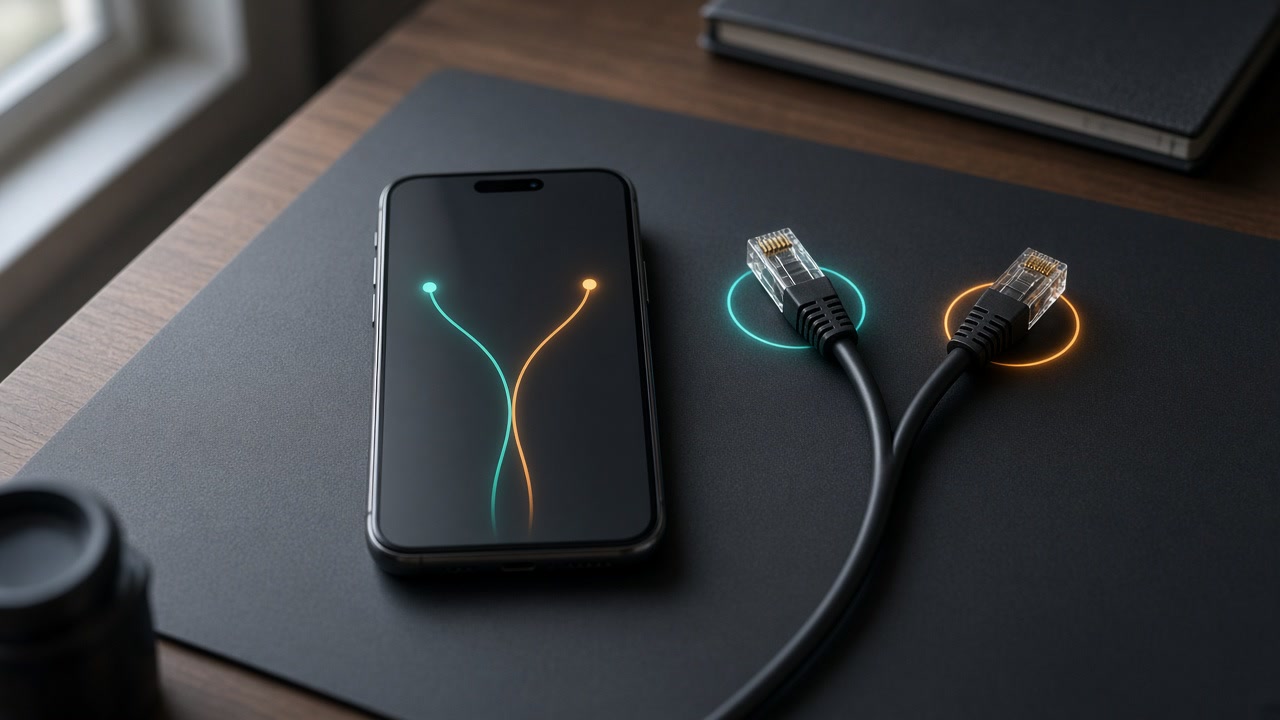
Split Tunneling က traffic တချို့ကို VPN ကနေ ပို့ပြီး ကျန်တာကို ပုံမှန် အင်တာနက် ချိတ်ဆက်မှုပေါ်မှာ ထားခွင့်ပေးပါတယ်။ ရှင်းလင်းတဲ့ စည်းမျဉ်းတွေနဲ့ဆိုရင် Split Tunneling က အင်တာနက် သုံးရတာ ချောမွေ့စေပြီး tunnel လိုအပ်တဲ့ app တွေနဲ့ ဆိုက်တွေကိုလည်း ကာကွယ်ထားနိုင်ပါတယ်။ မရှင်းလင်းတဲ့ ခြွင်းချက်တွေကတော့ သင်မရည်ရွယ်ထားတဲ့ ဟာကွက်တွေ ချန်ထားခဲ့နိုင်ပါတယ်။
ဒီလမ်းညွှန်မှာ Split Tunneling က တကယ်တော့ ဘာလုပ်သလဲ၊ ဘယ်အချိန် အသုံးဝင်သလဲ၊ ဘယ်အချိန် အားလုံးကို VPN ပေါ်မှာ ထားသင့်သလဲ၊ BetterVPN မှာ Kill Switch နဲ့ ဘယ်လို ကိုက်ညီသလဲ ဆိုတာ ရှင်းပြထားပါတယ်။
လက်တွေ့မှာ Split Tunneling ဆိုတာ ဘာလဲ
အမြဲဖွင့်ထားတဲ့ ပုံမှန် VPN setting မှာ သင့်စက်ရဲ့ traffic အများစု ဒါမှမဟုတ် အားလုံးက စာဝှက်ထားတဲ့ tunnel ကို ဖြတ်သွားပါတယ်။ Split Tunneling နဲ့ဆိုရင် ခြွင်းချက်တွေကို သင်ကိုယ်တိုင် ရွေးပါတယ်။
သင့်စက်နဲ့ app version ပေါ် မူတည်ပြီး BetterVPN က traffic ကို ဒီလို ခွဲနိုင်ပါတယ်။
- နိုင်ငံ
- app
- ဆိုက် ဒါမှမဟုတ် IP
ဆိုလိုတာက အလုပ် ဒါမှမဟုတ် ဘဏ်လို အရေးကြီးတဲ့ traffic ကို VPN ထဲမှာ ထားပြီး local printer tool၊ local IP လိုတဲ့ streaming app ဒါမှမဟုတ် latency အပေါ် အထိခိုက်လွယ်တဲ့ game တွေကို ပုံမှန် ချိတ်ဆက်မှု သုံးခွင့်ပေးနိုင်ပါတယ်။
Split Tunneling ဆိုတာ ဘယ် traffic က tunnel ကို သုံးမလဲ၊ ဘယ် traffic က မသုံးဘူးလဲ ဆိုတာ ရည်ရွယ်ချက်ရှိရှိ ဆွဲထားတဲ့ မြေပုံပါ။ ခြွင်းချက်တွေက ရည်ရွယ်ချက်ရှိမှသာ အသုံးဝင်ပါတယ်။
Split Tunneling ဘယ်အချိန် အသုံးဝင်သလဲ
Traffic တချို့ကို local မှာ ထားဖို့ ရှင်းလင်းတဲ့ အကြောင်းရင်း ရှိတဲ့အခါ Split Tunneling က အသုံးအဝင်ဆုံးပါ။
Local စက်ပစ္စည်းများနဲ့ ကွန်ရက်များ
Printer၊ smart home hub၊ NAS နဲ့ ရုံး LAN tool တွေက VPN အပြင်မှာ ပိုကောင်းကောင်း အလုပ်လုပ်လေ့ ရှိပါတယ်။ ဒီဝန်ဆောင်မှုတွေက သင့်အိမ် ဒါမှမဟုတ် ရုံး ကွန်ရက်ပေါ်မှာ ရှိရင် အဝေးက VPN server ကို အတင်း ဖြတ်ခိုင်းတာက စက်တွေ ရှာမတွေ့ဖြစ်စေတာ ဒါမှမဟုတ် နှေးကွေးစေတာမျိုး ဖြစ်နိုင်ပါတယ်။
Latency အပေါ် အထိခိုက်လွယ်တဲ့ app များ
Game တချို့၊ video call တွေ ဒါမှမဟုတ် real-time tool တွေက တိုက်ရိုက် လမ်းကြောင်းမှာ ပိုကောင်းပါတယ်။ VPN ကို browser ဒါမှမဟုတ် အလုပ် app တစ်ခုအတွက်ပဲ လိုရင် ကျန်တာအားလုံးကို tunnel ကနေ ပို့တာက မလိုအပ်တဲ့ နှေးကွေးမှုကို ထပ်ဖြစ်စေနိုင်ပါတယ်။
ဖုန်းမှာ ဒေတာနဲ့ ဘက်ထရီ
ဖုန်းတွေက တစ်နေကုန် Wi-Fi နဲ့ မိုဘိုင်းကွန်ရက်ကြား ပြောင်းနေပါတယ်။ နောက်ကွယ် sync တိုင်းကို VPN ကနေ ပို့တာက သင်ထင်ထားတာထက် ဘက်ထရီနဲ့ မိုဘိုင်းဒေတာ ပိုကုန်စေနိုင်ပါတယ်။ App အလိုက် Split Tunneling က အရေးကြီးတဲ့ app တွေကို ကာကွယ်ပြီး အန္တရာယ်နည်းတဲ့ နောက်ကွယ် traffic ကိုတော့ ဒီအတိုင်း ထားခွင့်ပေးပါတယ်။
ယုံကြည်မှု အဆင့် ရောနေတဲ့ ပတ်ဝန်းကျင်များ
ခရီးသွားရင်း ကွန်ရက်တွေမှာ browser၊ email နဲ့ password manager ကို VPN ပေါ်မှာ ထားပြီး ဟိုတယ် TV ကို cast လုပ်တဲ့ app ဒါမှမဟုတ် local kiosk tool ကိုတော့ အပြင်မှာ ထားချင်နိုင်ပါတယ်။ ရည်ရွယ်ချက်က ရွေးချယ်ပြီး ကာကွယ်ဖို့ပါ၊ packet တိုင်းကို ဖုံးအုပ်ဖို့ မဟုတ်ပါဘူး။
ဘယ်အချိန် အားလုံးကို VPN ပေါ်မှာ ထားသင့်သလဲ
Split Tunneling က ပုံမှန် setting အဖြစ် မသင့်တော်တဲ့ အချိန်တွေ ရှိပါတယ်။
အများသုံး Wi-Fi နဲ့ မသိတဲ့ ကွန်ရက်များ
လေဆိပ်၊ ကော်ဖီဆိုင်၊ ဟိုတယ်နဲ့ coworking space တွေက အမြဲဖွင့်ထားတဲ့ VPN လိုအပ်တဲ့ ပုံမှန် ဥပမာတွေပါ။ Local ကွန်ရက်ကို မယုံကြည်ရင် တကယ်လိုအပ်တဲ့ local စက်တစ်ခု မရှိသရွေ့ traffic ကို tunnel ထဲမှာပဲ ထားပါ။
Privacy မြင့်မြင့် လိုတဲ့ အလုပ်များ
အထိခိုက်လွယ်တဲ့ အကြောင်းအရာတွေကို ရှာဖွေနေတာ၊ account တွေကို စီမံနေတာ ဒါမှမဟုတ် privacy အတွက် IP ကို တသမတ်တည်း ထားချင်တာဆိုရင် ဆက်စပ်တဲ့ app တွေကို VPN ပေါ်မှာ ထားပါ။ ခြွင်းချက်တစ်ခုစီက မတော်တဆ ပေါက်ကြားနိုင်ခြေကို ပိုများစေပါတယ်။
App တစ်ခုက ဘာပို့နေလဲ မသေချာတဲ့အခါ
App တစ်ခုက နောက်ကွယ်မှာ အင်တာနက်နဲ့ ဆက်သွယ်နေသလား မသိရင် ပေါ့ပေါ့ဆဆ မဖယ်ပါနဲ့။ သံသယရှိရင် VPN ပေါ်မှာပဲ ထားပါ။
မူဝါဒနဲ့ အလုပ်ဆိုင်ရာ လိုအပ်ချက်များ
အလုပ်ခွင် တချို့က အလုပ် traffic အားလုံး VPN ကနေ သွားဖို့ မျှော်လင့်ပါတယ်။ အဲဒီလို အခြေအနေမှာ ကိုယ်ပိုင် app တွေ အပြင်မှာ ရှိနေရင်တောင် အလုပ်ဒေတာ ကိုင်တွယ်တဲ့ app တွေအတွက် အမြဲဖွင့် လမ်းကြောင်းကို ဦးစားပေးပါ။
Split Tunneling နဲ့ Kill Switch ကွာခြားချက်
ဒီ setting နှစ်ခုလုံး VPN app တွေမှာ ပါလို့ လူတွေ မကြာခဏ ရောထွေးတတ်ပါတယ်။ ဒါပေမဲ့ မတူတဲ့ ပြဿနာတွေကို ဖြေရှင်းပါတယ်။
- Split Tunneling က ဘယ် traffic က VPN ကို သုံးရမလဲ ဆုံးဖြတ်ပါတယ်။
- Kill Switch က VPN ချိတ်ဆက်မှု ပြတ်သွားရင် ကာကွယ်ထားတဲ့ traffic က tunnel အပြင် မထွက်အောင် ကူညီပါတယ်။
နှစ်ခုက အတူတကွ အလုပ်လုပ်ပါတယ်။ Split Tunneling က မြေပုံကို သတ်မှတ်ပြီး Kill Switch က ခဏတာ ပြတ်ချိန်မှာ အဲဒီ မြေပုံရဲ့ ကာကွယ်ထားတဲ့ အပိုင်းကို လိုက်နာစေဖို့ ကူညီပါတယ်။
Kill Switch ဘယ်လို အလုပ်လုပ်သလဲ ပိုအသေးစိတ် သိချင်ရင် VPN Kill Switch က တကယ်တော့ ဘာလုပ်ပေးသလဲ ကို ဖတ်ပါ။ Setting တစ်ခုခု ပြောင်းပြီးတိုင်း သင့် VPN တကယ် အလုပ်လုပ်မလုပ် စမ်းသပ်နည်း နဲ့ အမြန် စစ်ကြည့်တာ တန်ပါတယ်။
ဆုံးဖြတ်ဖို့ ရိုးရှင်းတဲ့ နည်းလမ်း
ခြွင်းချက်တွေ မဖန်တီးခင် ဒီ checklist တိုလေးကို သုံးပါ။
- VPN အပြင်မှာ ထားချင်တဲ့ traffic ကို အမည်တပ်ပါ (app၊ ဆိုက် ဒါမှမဟုတ် local စက်)။
- တိုက်ရိုက် လမ်းကြောင်းက ဘာကြောင့် ပိုကောင်းလဲ ပြောပါ (local access၊ latency၊ ဘက်ထရီ ဒါမှမဟုတ် သိထားတဲ့ လိုအပ်ချက်)။
- ဖယ်ထားတဲ့ traffic က သင်ကာကွယ်ချင်တဲ့ ဒေတာကို မသယ်ဆောင်ဘူးဆိုတာ သေချာအောင် စစ်ပါ။
- Tunnel ထဲမှာ ရှိရမယ့် traffic အတွက် Kill Switch ကို ဖွင့်ထားပါ။
- စည်းမျဉ်းတွေ သိမ်းပြီးတာနဲ့ တစ်ကြိမ် စမ်းပါ။
အဆင့် ၁ ကနေ ၃ အထိ ယုံကြည်စွာ မဖြေနိုင်ရင် အဲဒီ traffic ကို VPN ပေါ်မှာပဲ ထားပါ။
BetterVPN လက်တွေ့ setting များ
လက်တွေ့ အသုံးပြုမှုနဲ့ ကိုက်ညီတဲ့ ပုံစံ အချို့ ဒီမှာပါ။
ပုံစံ A: ခရီးသွားချိန် ပုံမှန် setting
အားလုံးနီးပါးကို VPN ပေါ်မှာ ထားပါ။ Local လိုအပ်ချက် တစ်ခုက tunnel ကနေ အလုပ်မလုပ်မှသာ ဖယ်ပါ။ Kill Switch ကို ဖွင့်ထားတာ ပိုကောင်းပါတယ်။ BetterVPN ဒေါင်းလုဒ် နဲ့ အကူအညီ ထဲက platform မှတ်စုတွေကနေ စတင်ပါ။
ပုံစံ B: အိမ်နဲ့ အလုပ် ရောသုံး
Browser နဲ့ အလုပ် app တွေကို VPN ကနေ ပို့ပါ။ Printer ဒါမှမဟုတ် local media tool တွေကို အပြင်မှာ ထားပါ။ သင့်ရဲ့ အန္တရာယ် ချိန်ဆမှုနဲ့ ကိုက်ညီရင် အိမ်မှာတောင် ဘဏ် app တွေနဲ့ password manager တွေကို VPN ပေါ်မှာ ထားပါ။
ပုံစံ C: App တစ်ခုတည်း
အရေးကြီးတဲ့ app တစ်ခုတည်းကို VPN ပေါ်တင်ပြီး ကျန်တာကို တိုက်ရိုက် ထားပါ။ VPN အကာအကွယ် အနည်းဆုံးပဲ လိုချင်တဲ့အခါ အသုံးဝင်ပေမယ့် ကျန်တာအားလုံး မကာကွယ်ထားဘူးဆိုတာ လက်ခံရပါမယ်။
ဒီပုံစံတွေထဲက ဘယ်တစ်ခုမှ လူတိုင်းအတွက် မှန်ကန်တာ မဟုတ်ပါဘူး။ မှန်ကန်တဲ့ setting ဆိုတာ စာကြောင်းတစ်ကြောင်းနဲ့ ရှင်းပြနိုင်ပြီး အမြန် စမ်းသပ်မှုနဲ့ အတည်ပြုနိုင်တဲ့ setting ပါ။
ရှောင်ရမယ့် အမှားများ
- ဆိုက်တစ်ခု နှေးလို့ browser တစ်ခုလုံးကို ဖယ်ပြီး အဲဒီ browser နဲ့ပဲ VPN အပြင်ဘက်မှာ အရေးကြီးတဲ့ account တွေကို ဝင်တာ။
- Local tool တစ်ခု တစ်ကြိမ် အလုပ်မလုပ်လို့ အဲဒီ tool ကိုပဲ ဖယ်မယ့်အစား Kill Switch ကို အပြီးပိတ်လိုက်တာ။
- Split Tunneling က ဖယ်ထားတဲ့ app တွေအတွက် သင့် IP ကို ဖုံးပေးတယ်လို့ ထင်တာ။ မဖုံးပေးပါဘူး။ ဖယ်ထားတဲ့ traffic က ရည်ရွယ်ချက်ရှိရှိ ပုံမှန် ချိတ်ဆက်မှုကို သုံးပါတယ်။
- App တစ်ခုစီက သင့်စက်ပေါ်မှာ တကယ် ဘာလုပ်လဲ မစစ်ဘဲ တခြားသူရဲ့ စည်းမျဉ်းတွေကို ကူးယူတာ။
အနှစ်ချုပ်
Split Tunneling က ဘာက VPN ကို သုံးမလဲ ဆိုတာ ထိန်းချုပ်ခွင့်ပေးပါတယ်။ သူ့ဘာသာသူ privacy ကို မတိုးစေပါဘူး။ Traffic တချို့ကို tunnel အပြင်မှာ ထားဖို့ local access၊ latency ဒါမှမဟုတ် ဘက်ထရီလို ရှင်းလင်းတဲ့ အကြောင်းရင်း ရှိမှ သုံးပါ။ ကွန်ရက်ကို မယုံကြည်ရင် ဒါမှမဟုတ် ခြွင်းချက်ကို ယုံကြည်စွာ မပြောနိုင်ရင် အားလုံးကို VPN ပေါ်မှာ ထားပါ။
ပထမဆုံး setting လုပ်တာဆိုရင် BetterVPN Split Tunneling ကနေ စပါ၊ feature အသေးစိတ်ကို အကူအညီ မှာ စစ်ပါ၊ တရားဝင် ဒေါင်းလုဒ် စာမျက်နှာ ကနေ app ကို ထည့်သွင်းပါ။ ပြီးရင် သင့်စည်းမျဉ်းတွေ မျှော်လင့်ထားသလို အလုပ်လုပ်အောင် တစ်ကြိမ် စမ်းပါ။