Ist öffentliches WLAN sicher? So schützen Sie Ihre Privatsphäre am Flughafen, im Hotel und im Café
Von BetterVPN Team · October 7, 2026
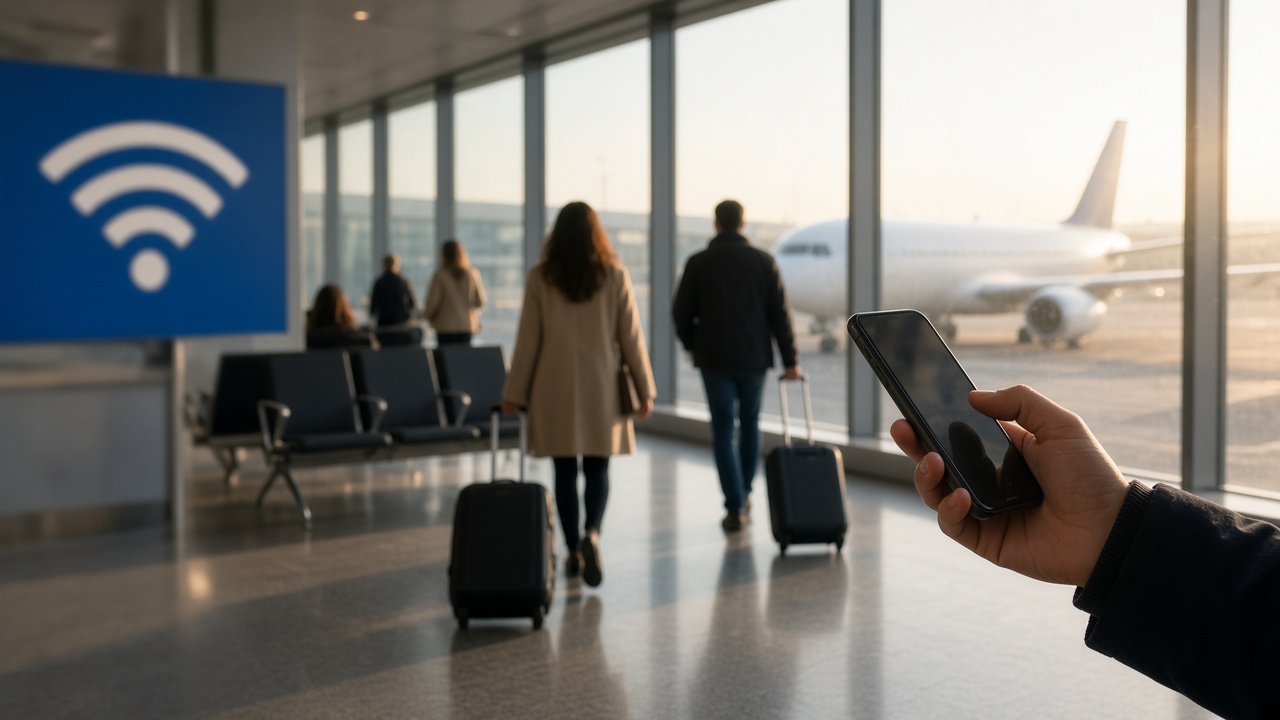
Kostenloses WLAN am Flughafengate, im Hotel oder im Café ist praktisch, und meistens passiert auch nichts Schlimmes. Aber in einem öffentlichen Netzwerk kontrollieren Sie den Router nicht, Sie kennen die anderen verbundenen Personen nicht, und oft können Sie nicht einmal sicher sein, dass das Netzwerk wirklich das ist, was es zu sein vorgibt. Ein paar Gewohnheiten schließen den Großteil dieser Lücke.
Was im öffentlichen WLAN wirklich riskant ist
Die meisten Websites und Apps verwenden heute HTTPS, das den Inhalt Ihrer Seiten und Anmeldungen zwischen Ihrem Gerät und der Website verschlüsselt. Das ist eine große Verbesserung gegenüber der Zeit vor zehn Jahren und bedeutet, dass „jemand liest alle meine Passwörter mit“ nicht mehr das typische Risiko ist. Die echten Risiken sind konkreter:
- Gefälschte oder nachgeahmte Hotspots. Jeder kann ein Netzwerk namens „Airport_Free_WiFi“ oder „Hotel Guest“ einrichten. Wenn sich Ihr Gerät damit verbindet, sitzt der Betreiber zwischen Ihnen und dem Internet. Man spricht dann oft von einem „Evil Twin“, einem bösen Zwilling.
- Gefälschte Anmeldeseiten. Viele öffentliche Netzwerke zeigen eine Anmeldeseite (ein Captive Portal), bevor sie Sie ins Internet lassen. Ein bösartiges Netzwerk kann ein Portal anzeigen, das nach Ihrem E-Mail-Passwort oder Ihrer Kartennummer fragt oder Sie zum Download einer „Sicherheits-App“ auffordert.
- Andere Geräte im selben Netzwerk. In einem gemeinsam genutzten Netzwerk können andere Gäste Ihr Gerät möglicherweise sehen und versuchen, auf Dateifreigaben, Drucker oder andere Dienste zuzugreifen, die Sie offen gelassen haben.
- Was das Netzwerk trotzdem sieht. Auch mit HTTPS kann der Netzwerkbetreiber in der Regel sehen, welche Domains Sie abfragen und aufrufen, wann und wie viele Daten Sie übertragen. Einige ältere Apps und Geräte senden Daten sogar noch völlig unverschlüsselt.
- Geteilte Passwörter. Ein WLAN-Passwort, das an der Rezeption auf eine Karte gedruckt ist, hält Fremde außerhalb des Gebäudes vom Netzwerk fern, aber jeder Gast im Haus kennt es ebenfalls.
Bevor Sie sich verbinden
- Prüfen Sie den genauen Netzwerknamen. Fragen Sie das Personal oder schauen Sie auf das offizielle Schild. Wenn Sie zwei ähnliche Namen sehen, raten Sie nicht.
- Nutzen Sie für Sensibles lieber den Hotspot Ihres Smartphones. Mobile Daten über Ihre eigene SIM-Karte sind für Onlinebanking, berufliche Anmeldungen oder die Kontowiederherstellung meist sicherer als geteiltes WLAN.
- Deaktivieren Sie das automatische Verbinden mit öffentlichen Netzwerken. Smartphones und Laptops verbinden sich bereitwillig erneut mit jedem Netzwerk, dessen Name ihnen bekannt vorkommt, und genau darauf setzt ein gefälschter Hotspot.
Beim Verbinden
- Begegnen Sie der Anmeldeseite mit Misstrauen. Ein seriöses Portal fragt meist nach einer Zimmernummer, einem Gutscheincode oder nur nach einem Klick zum Akzeptieren der Bedingungen. Schließen Sie es, wenn es Ihr E-Mail-Passwort oder Zahlungsdaten für ein „kostenloses“ Netzwerk verlangt oder Sie etwas installieren sollen.
- Markieren Sie das Netzwerk als öffentlich. Wählen Sie unter Windows das Netzwerkprofil „Öffentlich“, damit die Datei- und Druckerfreigabe ausgeschaltet bleibt. Lassen Sie auf dem Mac die Dateifreigabe und ähnliche Dienste ausgeschaltet, sofern Sie sie nicht brauchen.
- Schalten Sie Ihr VPN direkt nach dem Portal ein. Schließen Sie zuerst die Anmeldeseite ab und verbinden Sie sich dann. Wenn das Portal bei aktivem VPN nicht lädt, trennen Sie das VPN, schließen Sie das Portal ab und verbinden Sie sich erneut, bevor Sie E-Mails oder irgendetwas anderes öffnen.
- Lassen Sie den Kill-Switch eingeschaltet. Öffentliches WLAN bricht häufig ab und verbindet sich neu. Ein Kill-Switch blockiert den Datenverkehr, solange der Tunnel unterbrochen ist, damit eine Neuverbindung Ihren Datenverkehr nicht unbemerkt über das offene Netzwerk schickt.
Was ein VPN hier leistet und was nicht
Was es leistet: Ein VPN verschlüsselt den Datenverkehr zwischen Ihrem Gerät und dem VPN-Server. Der Hotspot-Betreiber und andere Personen im Netzwerk sehen, dass Sie mit einem VPN verbunden sind, aber nicht, welche Websites Sie besuchen oder was Sie senden. Auch Ihre DNS-Anfragen sollten durch den Tunnel laufen, wodurch die Liste der besuchten Domains vor dem lokalen Netzwerk verborgen bleibt. Damit entfällt das meiste von dem, was ein gefälschter Hotspot oder ein neugieriger Netzwerkadministrator erfahren kann.
Was es nicht leistet: Ein VPN macht eine Phishing-Seite nicht sicher. Wenn Sie Ihr Passwort in ein gefälschtes Anmeldeformular eingeben, liefert das VPN es über eine verschlüsselte Verbindung an den Angreifer. Es entfernt keine Schadsoftware und macht Sie gegenüber Websites, bei denen Sie angemeldet sind, nicht anonym. Ein gesundes Urteilsvermögen bei Links, Downloads und Anmeldeseiten bleibt wichtig.
Kleine Gewohnheiten, die helfen
- Klicken Sie Zertifikatswarnungen niemals weg. Wenn Ihr Browser meldet, dass die Verbindung nicht privat ist, halten Sie inne. Im öffentlichen WLAN kann diese Warnung ein Zeichen dafür sein, dass jemand die Verbindung abfängt.
- Halten Sie System und Browser aktuell. Viele Netzwerkangriffe nutzen alte, bekannte Sicherheitslücken.
- Nutzen Sie die Zwei-Faktor-Authentifizierung für E-Mail und wichtige Konten, damit ein gestohlenes Passwort allein nicht ausreicht.
- Entfernen Sie das Netzwerk, wenn Sie gehen. So verbindet sich Ihr Gerät später nicht mit einer Kopie davon.
- Machen Sie einen kurzen Check. Nachdem Sie das VPN verbunden haben, bestätigt ein zweiminütiger IP- und DNS-Lecktest, dass Ihr Datenverkehr dorthin geht, wo Sie es erwarten.
Kurze Checkliste
- Bestätigen Sie den Netzwerknamen beim Personal oder anhand eines offiziellen Schildes.
- Nutzen Sie für Onlinebanking und Kontowiederherstellung nach Möglichkeit den Hotspot Ihres Smartphones.
- Geben Sie der Anmeldeseite nur das, was sie tatsächlich braucht.
- Stellen Sie das Netzwerk auf öffentlich und lassen Sie Freigaben ausgeschaltet.
- Verbinden Sie das VPN direkt nach dem Portal und lassen Sie den Kill-Switch eingeschaltet.
- Ignorieren Sie niemals Zertifikatswarnungen im Browser.
- Entfernen Sie das Netzwerk, wenn Sie fertig sind.
FAQ
Ist Hotel-WLAN mit Passwort sicher? Es ist sicherer als ein völlig offenes Netzwerk, weil Personen außerhalb des Gebäudes nicht so leicht beitreten können. Aber alle Gäste haben dasselbe Passwort, also behandeln Sie es wie jedes andere geteilte Netzwerk und nutzen Sie ein VPN.
Reicht HTTPS im öffentlichen WLAN aus? HTTPS schützt den Inhalt der meisten Websites, und das ist viel wert. Es verbirgt jedoch nicht, welche Websites Sie besuchen, schützt keine Apps, die auf Verschlüsselung verzichten, und verhindert weder gefälschte Hotspots noch gefälschte Anmeldeseiten. Das VPN deckt die Netzwerkseite ab, Ihre eigene Vorsicht den Rest.
Sollte ich stattdessen einfach mobile Daten nutzen? Für sensible Aufgaben oft ja. Ihre eigene Mobilfunkverbindung teilen Sie nicht mit Fremden im selben Raum. Ein VPN ist auch bei mobilen Daten nützlich, wenn Sie nicht möchten, dass Ihr Mobilfunkanbieter oder das lokale Netzwerk sieht, welche Websites Sie nutzen.
Brauche ich auf jedem Gerät ein VPN? Nutzen Sie es auf jedem Gerät, mit dem Sie in öffentliche Netzwerke gehen, meist Smartphone und Laptop. Der Standard-Tarif von BetterVPN deckt bis zu 10 Geräte ab und Dedicated Server bis zu 30, sodass ein einziges Konto das Smartphone, den Laptop und das Tablet schützen kann, mit denen Sie reisen. Details finden Sie unter Preise.